

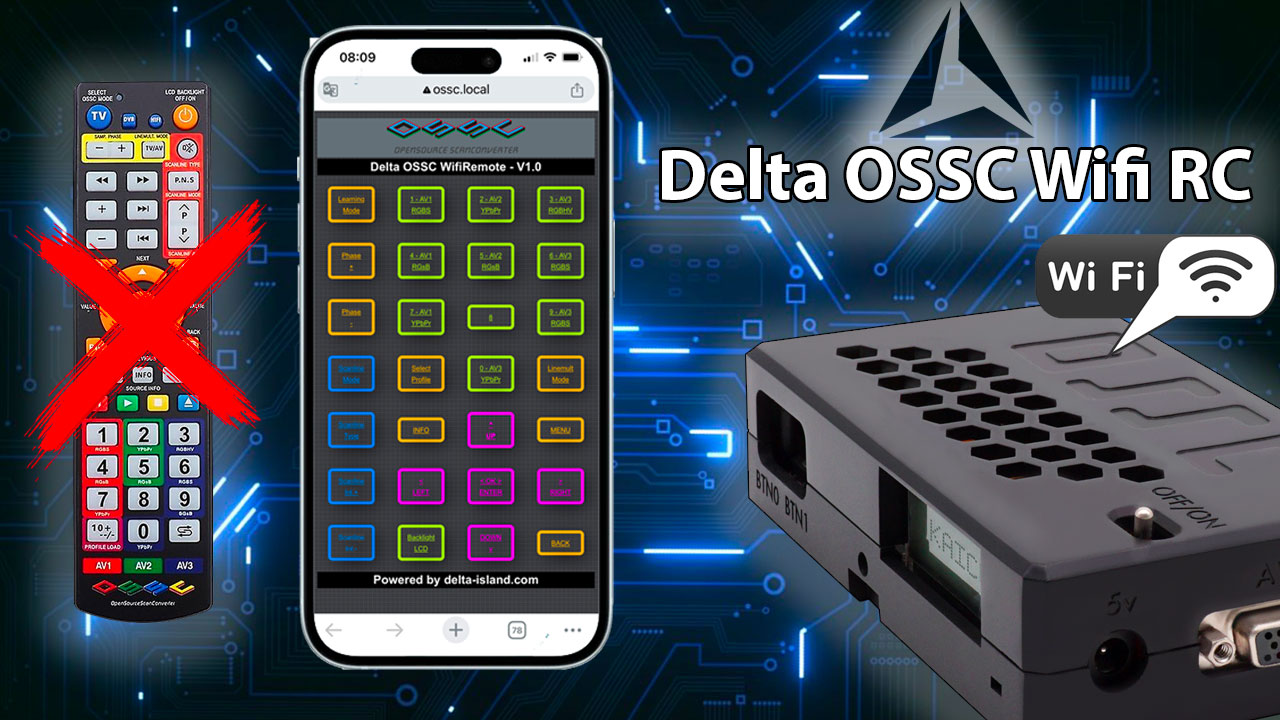
[TUTO] OSSC - Delta OSSC Wifi RC (Remote Control)

Salon dédié uniquement à vos tutoriels concernant la modification, le modding ou la réparation de toutes les consoles ne rentrant dans aucune section plus haut.
Répondre
Avatar du membre
Xrider
Administrateur
Administrateur
Messages : 5467
Enregistré le : sam. 14 sept. 2019 10:47
Localisation : MaskRom
Pays : 🇫🇷 FR
Contact :

Delta Island [TUTO] OSSC - Delta OSSC Wifi RC (Remote Control)

Message par Xrider »

Image
Introduction

Delta OSSC Wifi RC (Remote Control) vous permet de contrôler votre OSSC du bout des doigts grâce à votre smartphone.
Il donne la capacitée Wifi a votre OSSC, vous permettant de remplacer votre télécommande.
Veuillez noter que votre télécommande IR sera remplacé par Delta OSSC Wifi RC, elle sera inopérante après installation du Wemos D1 MINI
Delta OSSC Wifi RC est compatible avec toutes les versions d'OSSC

Difficulté

Image

Matériel nécessaire
  1. Fer à souder
  2. Cable électrique
  3. Board Wemos D1 Mini
    Contenu caché
    Vous devez être inscrit et connecté sur ce forum pour voir le contenu caché.
  4. Licence Delta OSSC, disponible gratuitement sur le ImageDelta Store >>
    Merci de nous communiquer l'adresse MAC de votre WEMOS D1 Mini (voir chapitre 2 de ce tutoriel)
  5. Un box internet avec une connexion Wifi
  6. Un Smartphone (Compatible iphone, android, PC...)
  7. Un OSSC
  8. Scotch double face (option en fonction de votre modele)
Tutoriel

1 - Flasher votre Wemos D1 Mini

Télécharger le dernier firmware Delta OSSC Wifi RC (Remote Control) :
Contenu caché
Vous devez être inscrit et connecté sur ce forum pour voir le contenu caché.
Télécharge NodeMCU PyFlasher (open-source, GUI) :
Contenu caché
Vous devez être inscrit et connecté sur ce forum pour voir le contenu caché.
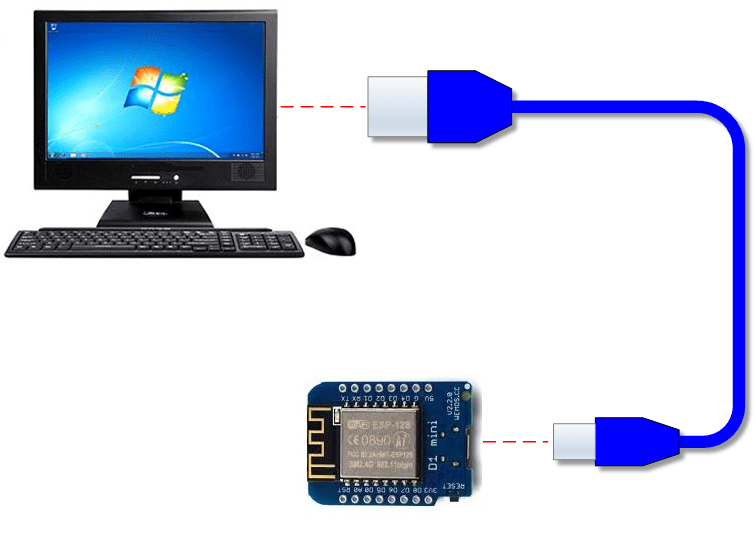
2. Brancher votre Wemos D1 Mini en USB.
Image
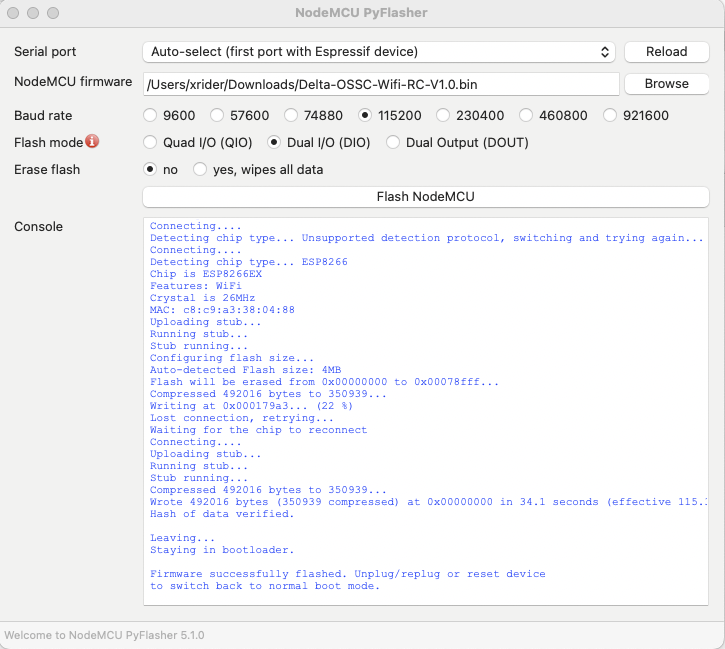
3. Ouvre l’application NodeMCU PyFlasher :
• Sélectionne le bon port COM ou est connecté votre Wemos D1 mini ou "Auto-select"
• Dans le champs "NodeMCU Firmware, cliqué sur "Browse" et selectionner le firmware Delta precedement téléhcarger.
• Baud rate : 115200
• Flash mode : DIO (par défaut)
• Erase Flash : YES, wipes all data
• Flash address : 0x00000 (si demandé)
4. Clique sur Flash NodeMCU.
Image

Félicitation, votre Wemos D1 mini est maintenant pret a se connecter a votre WIFI et a étre integré a votre OSSC :winner1:

2 - Association Wifi et vérification du bon fonctionnement

1. Débrancher et reBrancher votre Delta OSSC Wifi RC en USB (Wemos D1 mini fraichement programmé).
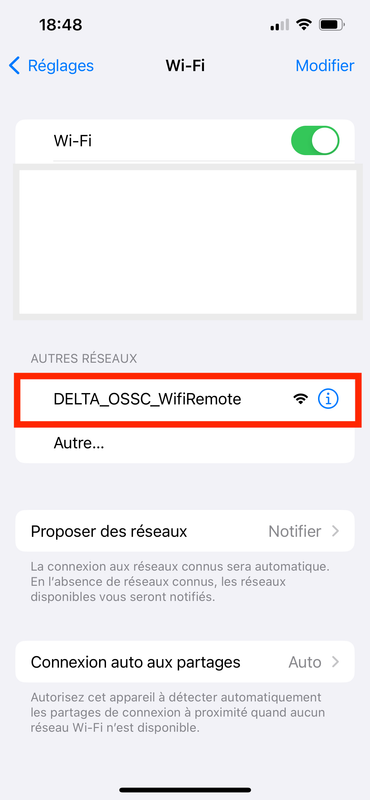
2. Sur votre smartphone, allez dans les paramètres Wifi et connectez-vous à “DELTA_OSSC_WifiRemote” :
Image
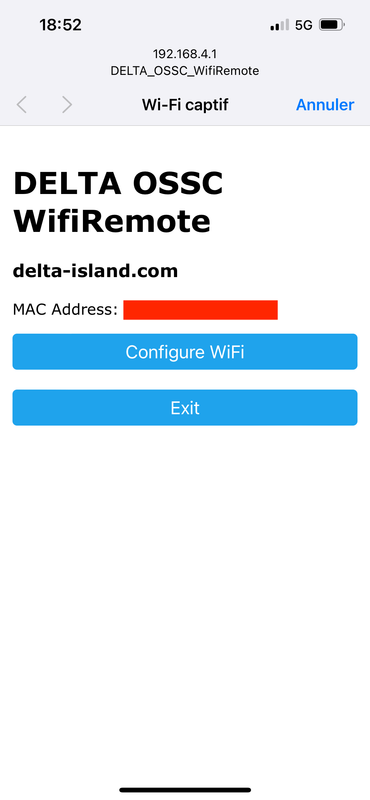
3. Un écran d’accueil devrait s’afficher automatiquement. Si ce n’est pas le cas, ouvrez votre navigateur internet et tapez “192.168.4.1” dans la barre d’adresse.
 ! Message de : Xrider
Etape TRES IMPORTANTE.
Veuillez noter l'adresse MAC de votre Delta OSSC Wifi RC, et faire votre demande de license dans le ImageDelta Store >>
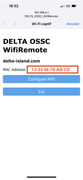
Dans cette exemple, l'adresse mac est 12:34:56:78:AB:CD :
Image

Voici le message typique a ecrire dans le ImageDelta Store >> pour demander votre licence :
"Bonjour, je desire avoir me licence pour mon Delta OSSC Wifi RC"
Je vous repondrai rapidement par message privé et vous devrez me communiquer l'adresse MAC de votre module pour activer votre license (Ex : 12:34:56:78:AB:CD)
Sans adresse MAC, pas d'activation :pleur3: .
A cette etape, veuillez attendre la confirmation de l'activation de votre license par message privé.
Sans cela, votre Delta OSSC sera inopérant
4. Cliquez sur “Configure WIFI” :
Image
5. Sélectionnez votre réseau Wifi personnel (SSID de votre box internet) dans la liste et entrez votre mot de passe Wifi, puis cliquez sur “SAVE” :
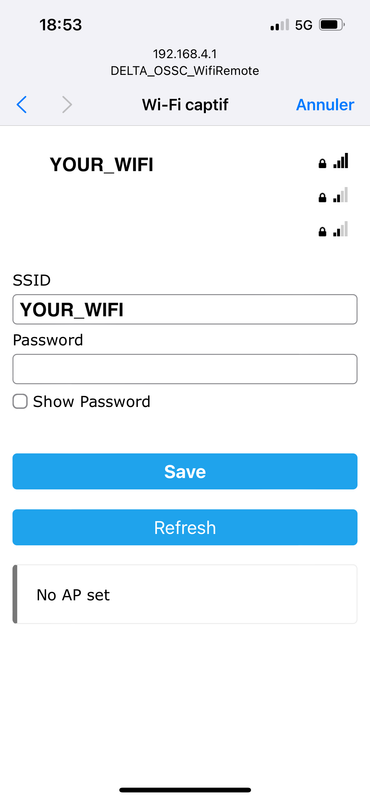
Image
6. Le module devrait redémarrer et se connecter automatiquement à votre réseau Wifi.
7. Sur votre smartphone, retournez dans les paramètres Wifi et vérifiez que celui-ci est bien reconnecté à votre réseau Wifi personnel.
8. Ouvrez votre navigateur internet et tapez “ossc.local” dans la barre d’adresse.
9. Félicitations, votre Delta OSSC est opérationnel et pret a étre installé dans votre OSSC !
10. Nous vous conseillons d’ajouter l’adresse “ossc.local” dans vos favoris ou sur l’écran d’accueil de votre smartphone pour un accès rapide.
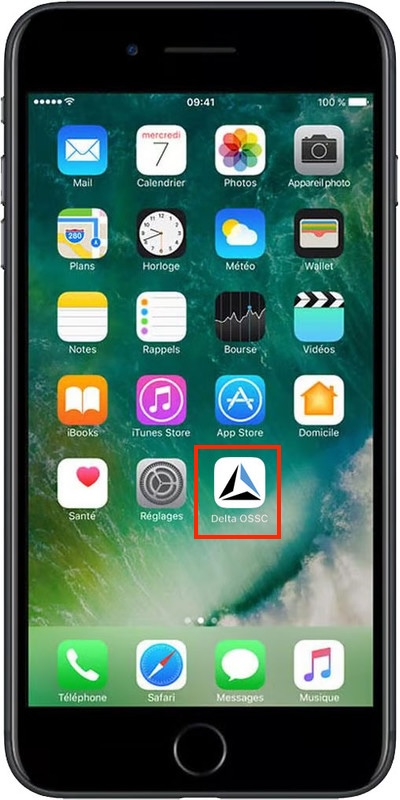
Image
Ajouter Delta OSSC Wifi RC sur iPhone ▼
Ajouter Delta OSSC Wifi RC sur android ▼

3 - Ouverture de votre OSSC

Cette étape consiste à ouvrir l’OSSC. Elle peut varier selon la version de votre appareil.

1. Débranchez entièrement votre OSSC.
2. Retournez votre OSSC et retirez les 4 vis.
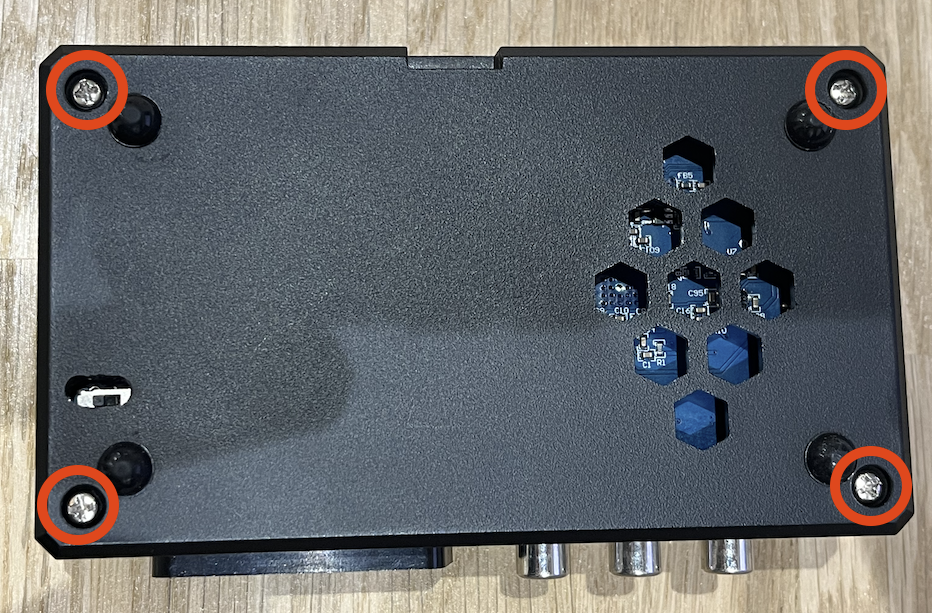
Image
3. Retirez le capot plastique pour accéder à la carte mère de l’OSSC.
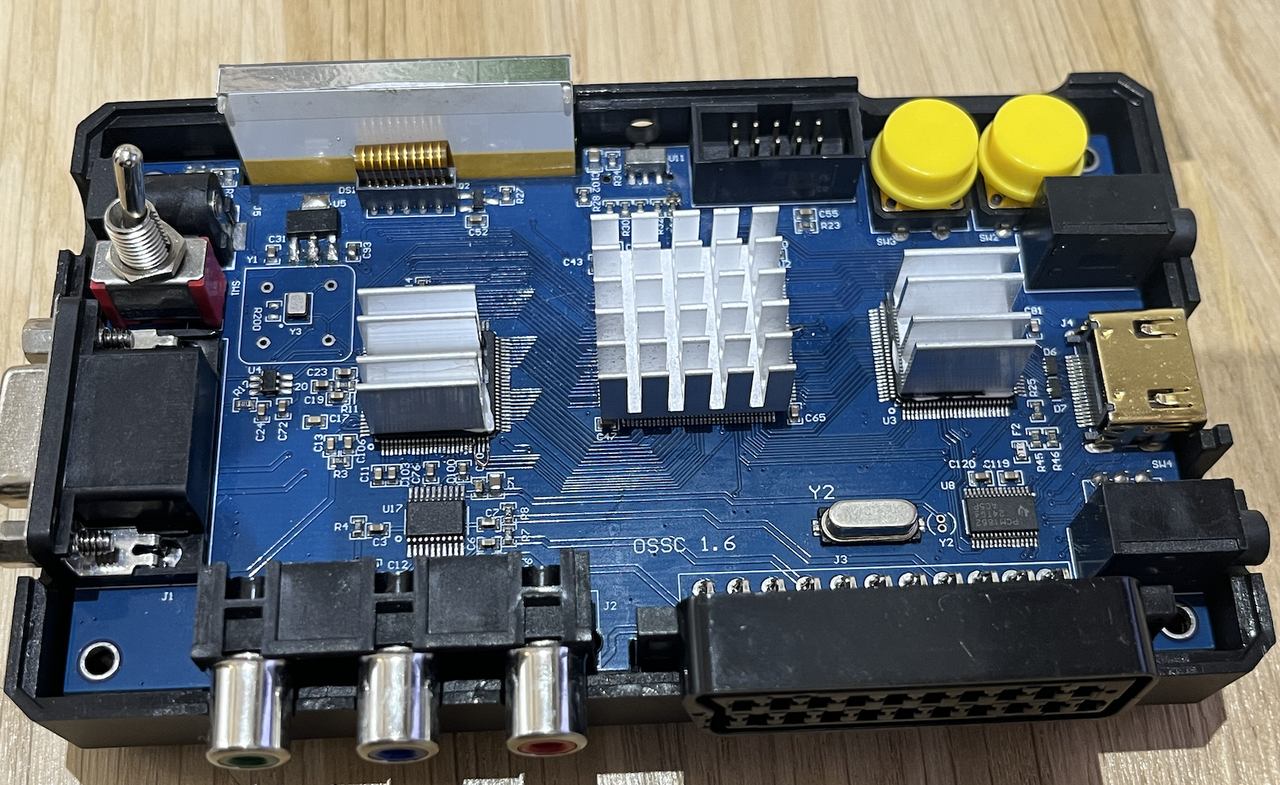
Image

4 - Installation de Delta OSSC Wifi RC

1. Installez votre Delta OSSC Wifi RC dans le châssis.
Cette étape peut varier selon la version de votre OSSC. Il est recommandé d’utiliser du scotch double face pour fixer le Wemos D1 mini.
Faites attention à ne pas créer de court-circuit en plaçant le module sur une pièce métallique.

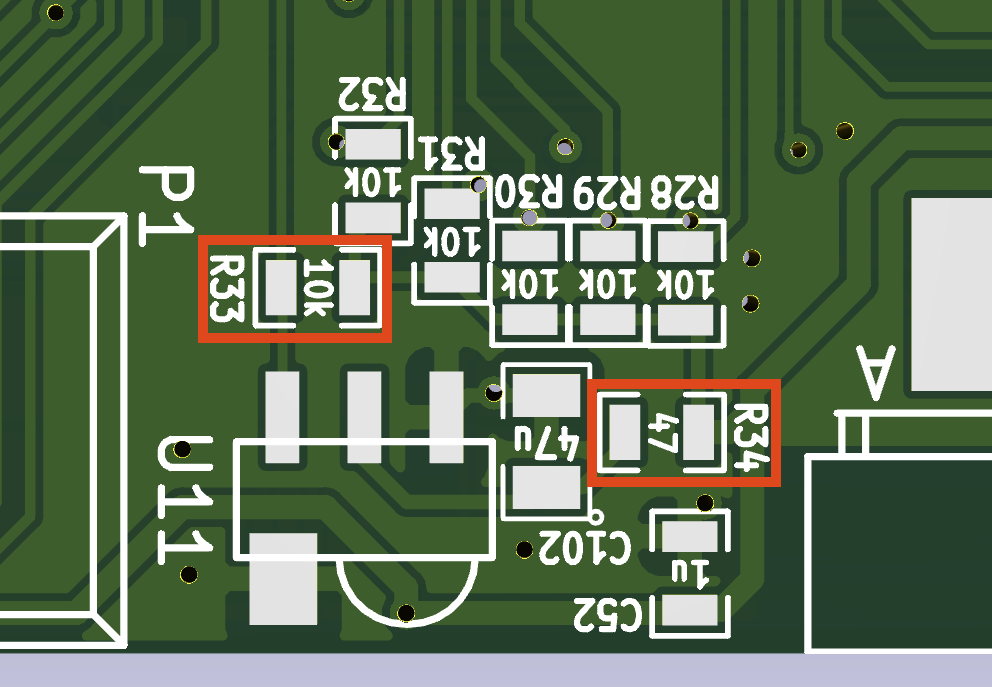
2. Identifiez et retirer les résistances R33 et R34 :
Les résistances peuvent être positionnées différemment en fonction de la version de votre PCB:
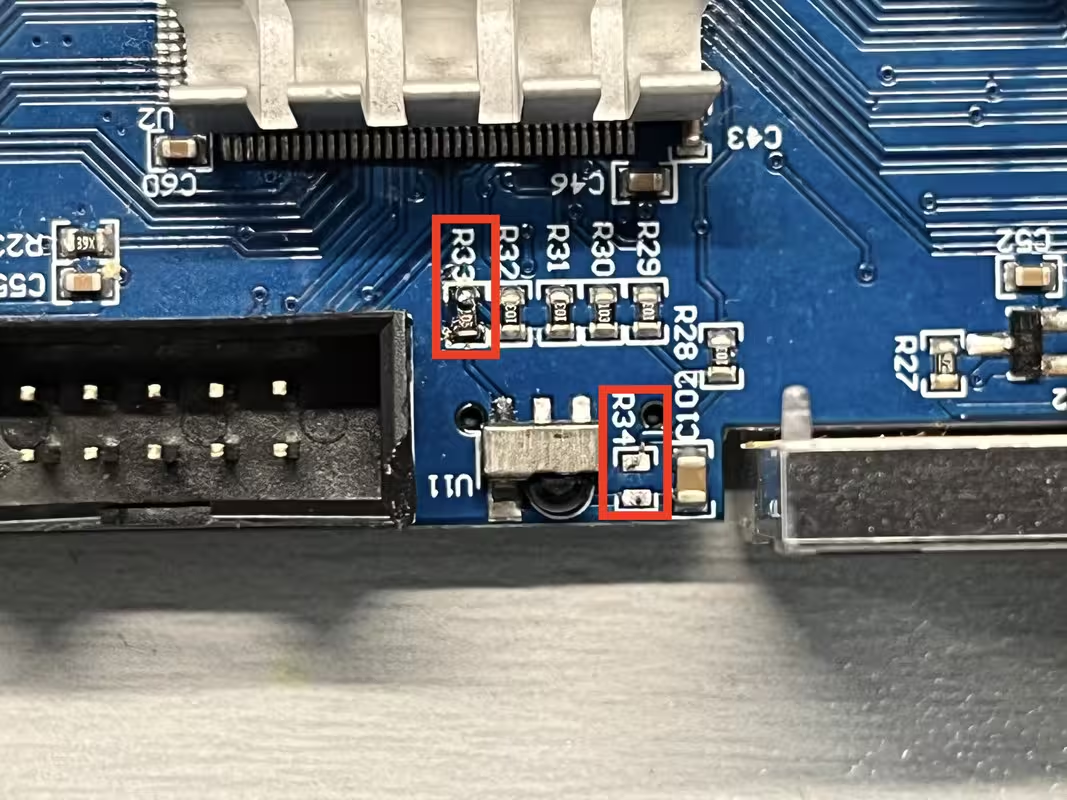
Image Image

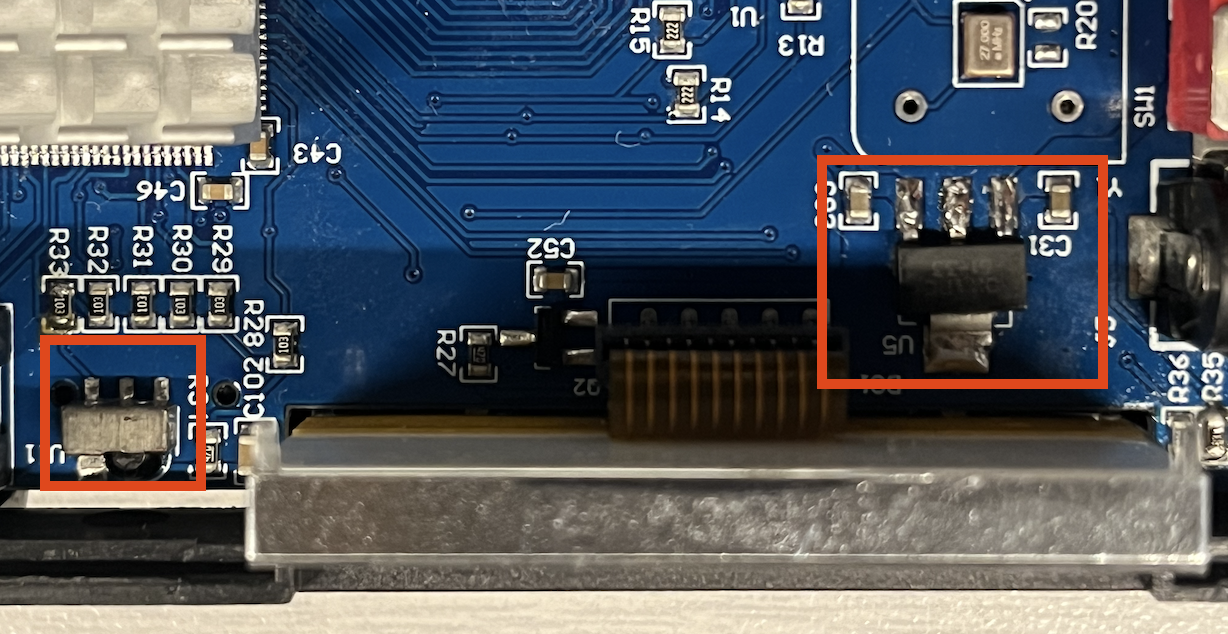
3. Identifiez visuellement le récepteur infrarouge et le régulateur d’alimentation :
Image

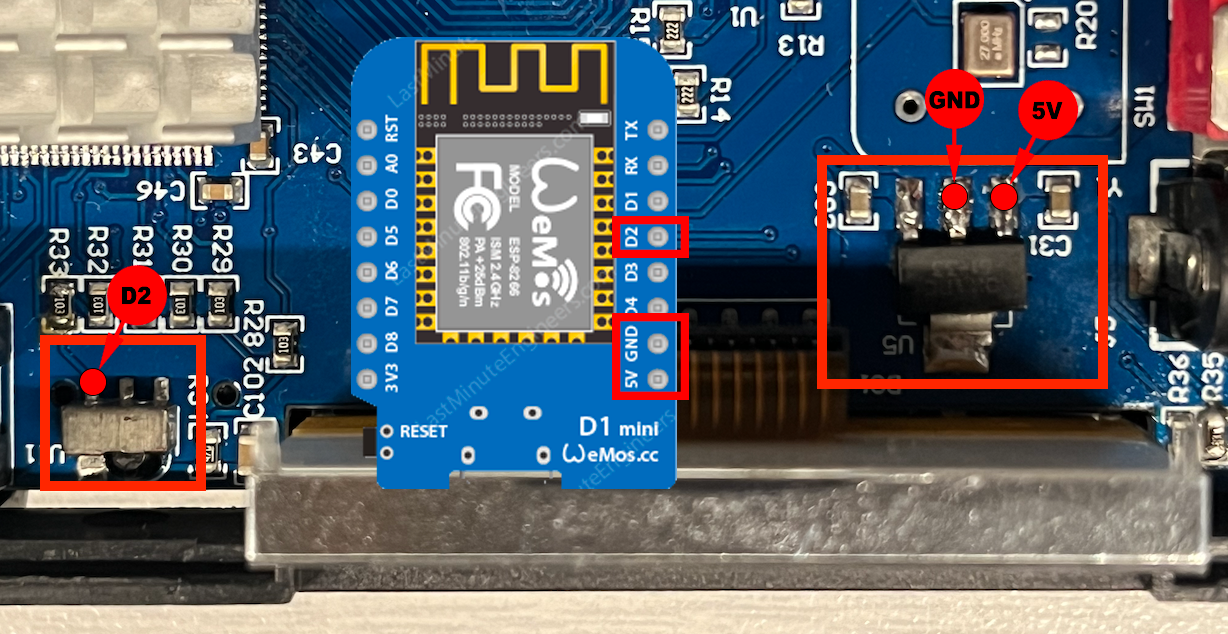
4. Procédez au raccordement du module Delta OSSC Wifi RC selon le schéma d’installation suivant (3fils) :
Image

3 - Remontage de votre OSSC

1. Réinstallez le capot plastique que vous aviez retiré.
2. Retournez votre OSSC et réinstallez les 4 vis.
Image
3. félicitations, votre OSSC et piloté en wifi grace a Delta OSSC Wifi RC :merci:
Pour commander votre ossc, il vous suffit de vous taper "ossc.local" dans votre explorateur ou de cliquer sur le raccourci réalisé au chapitre 2


5 - Mode Apprentissage (Learning Mode)

Si la programmation de votre télécommande a été modifiée dans votre OSSC, le Delta OSSC Wifi RC dispose d’une fonction d’apprentissage automatique.
Pour resynchroniser votre OSSC, suivez ces étapes :

1. Allumez votre OSSC.
2. Dans votre navigateur internet, tapez “ossc.local” dans la barre d’adresse.
3. Cliquez sur le bouton “Learning Mode” :
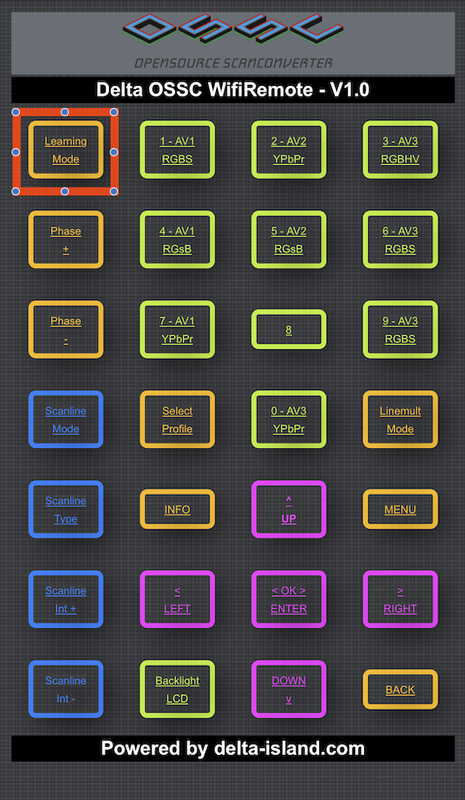
Image
4. Une fenêtre pop-up avec des instructions sur la procédure devrait s’ouvrir. Suivez les indications à l’écran.
5. Félicitations, votre OSSC a appris toutes les commandes de votre Delta OSSC Wifi RC !
Delta Store - Modchip - Mods - Tools - Modification pour vos consoles de jeux video
Delta island - Jeux Vidéo - Retro-Ingénierie - Développement Hardware & Software
Avatar du membre
Illusionrip
Administrateur
Administrateur
Messages : 435
Enregistré le : lun. 27 nov. 2023 17:13
Localisation : 7nm
Pays : 🇵🇱 PL
Contact :

Re: [TUTO] OSSC - Delta OSSC Wifi RC (Remote Control)

Message par Illusionrip »

Bonjour, je desire avoir me licence pour mon Delta OSSC Wifi RC
Avatar du membre
Xrider
Administrateur
Administrateur
Messages : 5467
Enregistré le : sam. 14 sept. 2019 10:47
Localisation : MaskRom
Pays : 🇫🇷 FR
Contact :

Re: [TUTO] OSSC - Delta OSSC Wifi RC (Remote Control)

Message par Xrider »

Illusionrip a écrit : dim. 25 mai 2025 10:31 Bonjour, je desire avoir me licence pour mon Delta OSSC Wifi RC
Salut,

Pour demander les licenses pour l'OSSC, c'est par ici :
ImageDelta Store >>
ImageDelta OSSC Wifi Remote Control
Delta OSSC Wifi RC (Remote Control) vous permet de contrôler votre OSSC du bout des doigts grâce à votre smartphone. Il donne la capacitée Wifi a votre OSSC, vous permettant de remplacer votre télécommande.

Available / Disponible : Unlimited

Expédition france : 5 euros ou gratuit pour les membres ayant 1 mois d'ancienneté et 8 messages sur le forum - Euros (Frais de port inclus)
International shipping : 5 euros or free for members with 1 month of seniority, and 8 messages on the forum - Euros (Shipping cost include)

>>Topic officiel

Image
Delta Store - Modchip - Mods - Tools - Modification pour vos consoles de jeux video
Delta island - Jeux Vidéo - Retro-Ingénierie - Développement Hardware & Software
Avatar du membre
thepratz
Delta User Lv1
Delta User Lv1
Messages : 5
Enregistré le : dim. 22 juin 2025 17:32
Pays : 🇳🇱 NL

Re: [TUTO] OSSC - Delta OSSC Wifi RC (Remote Control)

Message par thepratz »

Isn't there a way to keep the IR working too? I'd love to perform this mod but that it stops the original remote from working is stopping me.
Avatar du membre
Xrider
Administrateur
Administrateur
Messages : 5467
Enregistré le : sam. 14 sept. 2019 10:47
Localisation : MaskRom
Pays : 🇫🇷 FR
Contact :

Re: [TUTO] OSSC - Delta OSSC Wifi RC (Remote Control)

Message par Xrider »

thepratz a écrit : dim. 10 août 2025 05:01 Isn't there a way to keep the IR working too? I'd love to perform this mod but that it stops the original remote from working is stopping me.
Hello,

After extensive testing, I found that when the IR sensor remains active, it generates interference that affects the Wi-Fi module, resulting in poor Wi-Fi connection quality.

Regards,
Xrider
Delta Store - Modchip - Mods - Tools - Modification pour vos consoles de jeux video
Delta island - Jeux Vidéo - Retro-Ingénierie - Développement Hardware & Software
Avatar du membre
thepratz
Delta User Lv1
Delta User Lv1
Messages : 5
Enregistré le : dim. 22 juin 2025 17:32
Pays : 🇳🇱 NL

Re: [TUTO] OSSC - Delta OSSC Wifi RC (Remote Control)

Message par thepratz »

thanks for your answer. so now I know whats the problem. I'll investigate a bit by myself then. Maybe I can shield the IR sensor and make it only "open" to the front where the remote control is pointing from or maybe place the wifi module at another place. When leaving R33 and R34 on the IR still works?
Avatar du membre
Xrider
Administrateur
Administrateur
Messages : 5467
Enregistré le : sam. 14 sept. 2019 10:47
Localisation : MaskRom
Pays : 🇫🇷 FR
Contact :

Re: [TUTO] OSSC - Delta OSSC Wifi RC (Remote Control)

Message par Xrider »

thepratz a écrit : dim. 10 août 2025 12:05 thanks for your answer. so now I know whats the problem. I'll investigate a bit by myself then. Maybe I can shield the IR sensor and make it only "open" to the front where the remote control is pointing from or maybe place the wifi module at another place. When leaving R33 and R34 on the IR still works?
Your welcome @thepratz :merci:
Removing R33 and R34 will disable the IR receiver
Delta Store - Modchip - Mods - Tools - Modification pour vos consoles de jeux video
Delta island - Jeux Vidéo - Retro-Ingénierie - Développement Hardware & Software
Avatar du membre
thepratz
Delta User Lv1
Delta User Lv1
Messages : 5
Enregistré le : dim. 22 juin 2025 17:32
Pays : 🇳🇱 NL

Re: [TUTO] OSSC - Delta OSSC Wifi RC (Remote Control)

Message par thepratz »

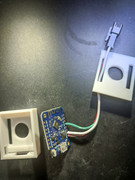
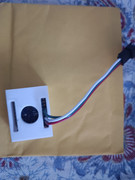
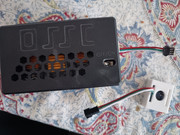
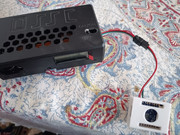
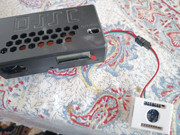
So I came up with this simple pragmatic solution. I put the Wemos D1 in a 3D printed case (https://www.thingiverse.com/thing:1768820) and made it detachable to the OSSC with a 3pin molex connector. Having the D1 external doesnt cause any interference with the IR receiver and I can happily use now both ways to remote control it with WiFi and IR. In order to have the original IR working do not remove R33 and R34.
Image

Image

Image

Image

Image
Avatar du membre
Xrider
Administrateur
Administrateur
Messages : 5467
Enregistré le : sam. 14 sept. 2019 10:47
Localisation : MaskRom
Pays : 🇫🇷 FR
Contact :

Re: [TUTO] OSSC - Delta OSSC Wifi RC (Remote Control)

Message par Xrider »

thepratz a écrit : jeu. 14 août 2025 08:10 So I came up with this simple pragmatic solution. I put the Wemos D1 in a 3D printed case (https://www.thingiverse.com/thing:1768820) and made it detachable to the OSSC with a 3pin molex connector. Having the D1 external doesnt cause any interference with the IR receiver and I can happily use now both ways to remote control it with WiFi and IR. In order to have the original IR working do not remove R33 and R34.
Image

Image

Image

Image

Image
Nice work on your setup, it looks really clean and well thought out!
Even though you moved the Wemos D1 mini externally, there’s still a potential issue: the possible collision between the IR signal and the frames sent by the Wemos on the same line.
That’s why I personally choose to disable the IR receiver, just to keep things safe.
Delta Store - Modchip - Mods - Tools - Modification pour vos consoles de jeux video
Delta island - Jeux Vidéo - Retro-Ingénierie - Développement Hardware & Software
Répondre

Retourner vers « Général (Divers) »