


[TUTO] Super Card SD - Linker lowcost pour Gameboy Advance

Salon dédié aux tutoriels, modding ou réparation des Gameboy, Gameboy Color et Gameboy Advance
Avatar du membre
Xrider
Administrateur
Administrateur
Messages : 5443
Enregistré le : sam. 14 sept. 2019 10:47
Localisation : MaskRom
Pays : 🇫🇷 FR
Contact :

[TUTO] Super Card SD - Linker lowcost pour Gameboy Advance

Message par Xrider »

Image

Introduction

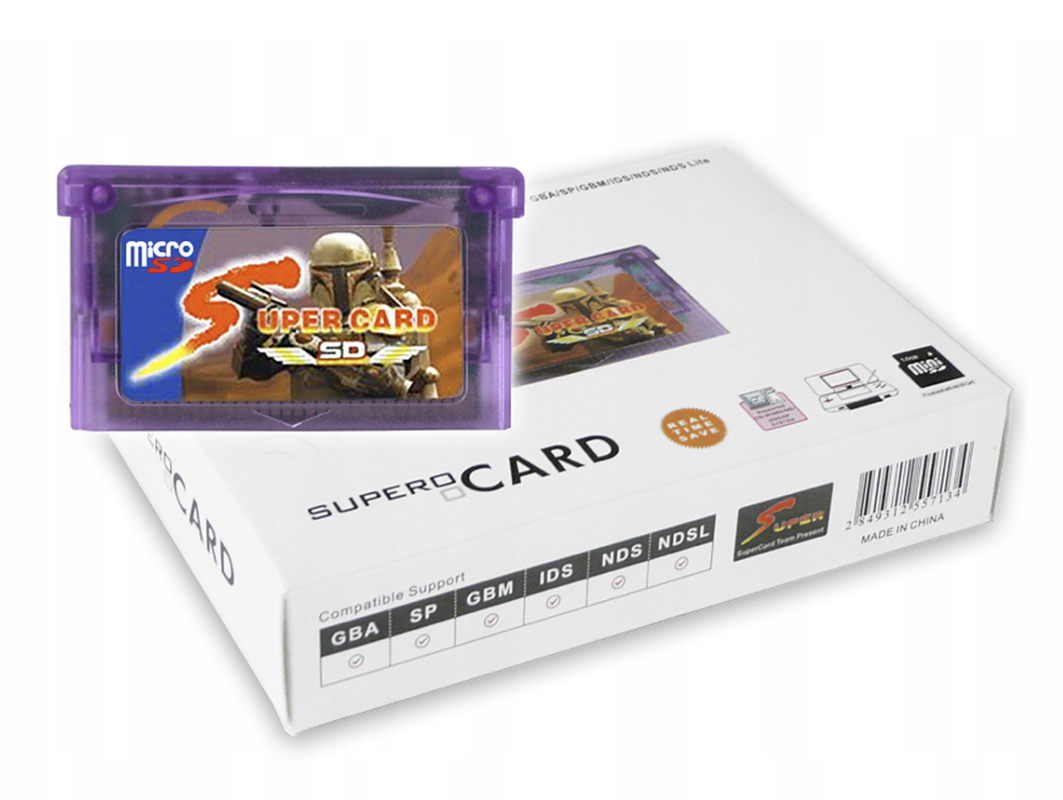
Le Super Card SD est un "Everdrive LIKE", qui accepte une carte micro SD d'une taille maximale de 2 Go et doit être formaté en FAT.
Assurez-vous de ne pas utiliser de carte SDHC.
Avec une simple manipulation, cette carte permet de jouer aux jeux GB, GBC, et NES, ainsi qu'aux jeux GBA.
Elle peut contenir un maximum de 64 fichiers par dossier. Un jeu compte pour trois fichiers, incluant les sous-fichiers de sauvegarde et de triche créés par le logiciel Super Card.
Ce linker fonctionne avec tous les GameBoy Advance et GBA SP.

Difficulté

Image

Matériel nécessaire
  1. Gameboy Advance
  2. Carte MicroSD
  3. Super Card SD
  4. PC
  5. Gestionnaire Super Card a télécharger ici :
    Contenu caché
    Vous devez être inscrit et connecté sur ce forum pour voir le contenu caché.
Tutoriel
1 -Preparation de la Carte SD
Super Card SD necessite d'avoir une carte SD de 2G maximum, formaté en FAT16. Le reste en fonctionnera pas (FAT32, exFAT, etc...) :ange:


2 - Ajouter des ROMS sur la carte SD
Pas la peine d'essayer de de transferer les ROMS via windows sans passer par l'utilitaire, ça ne fonctionnera pas :mrgreen:
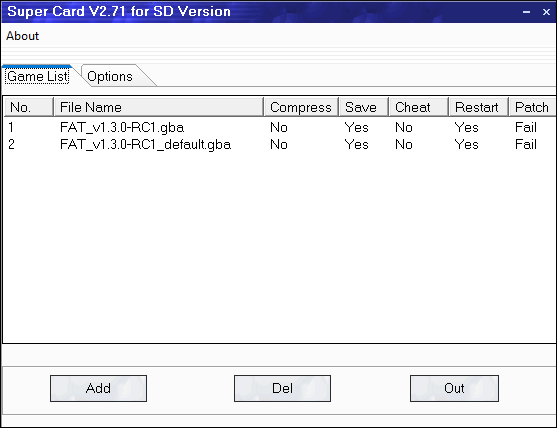
Pour ajouter des jeux sur votre Supercard SD, vous devez installer le logiciel Super Card V2.71 (disponible ci-dessus).
Une fois installé, vous devez l'exécuter en mode de compatibilité Windows XP SP2 et en tant qu'administrateur. Après avoir ouvert le logiciel, vous devez cliquer sur le bouton Ajouter et choisir vos ROMs. Une fois cela fait, allez dans l'onglet Options et choisissez votre carte SD comme répertoire de sortie. Vous pouvez gérer vos ROMS / jeux dans des dossiers distinct.
Image

Ensuite revenez a l'onglet "Game List" et cliquer sur "OUT".
Les ISO + Config seront ecris sur le carte SD :)

3 - Gestion des sauvegardes
Pour sauvegarder en cours de jeu, vous devez utiliser la fonction de sauvegarde du jeu, puis entrer dans le menu « Sauvegarde normale » et sélectionner sauvegarder.

Pour Sauvegarder de façon standard:
1 - Faite une sauvegarde (Ingame)
2 - Effectué un "Backup SAV" : L+R+A+Select et choisissez "Save".

Si vous ne respectez pas cela, il n'y aura pas de sauvegarde :(
ATTENTION : Si votre console commence a avoir les piles a plat, veuillez éviter de sauvegarder. Cela peut créer des des sauvegardes corrompues !

4 - Raccourcis InGame :
  1. Menu triches : L+R+A+Start
  2. Sauvegarde / Chargement "Save State" : L+R+B+Select
  3. Sauvegarde / Chargement "Backup SAV" : L+R+A+Select
  4. Soft Reset : L+R+Start+Select

5 - Emulation
La Supercard SD a la possibilité de lancer les ROMs GameBoy, GameBoy Color et NES grâce à l'émulation.
Pour Gameboy, elle utilise l'émulateur Goomba Color alpha 6. Lorsque vous êtes dans cet émulateur, vous pouvez afficher le menu cahcé en appuyant simultanément sur L+R.

Les systèmes suivants sont pris en charge directement par la SuperCard :

NES,
Game Boy (uniquement en monochrome !),
PC Engine,
Sega Master System (et Game Gear).
Émuler et jouer à des jeux de ces systèmes est aussi simple que 1, 2, 3 ! Les émulateurs pour ces systèmes sont en fait intégrés au firmware de la SuperCard, donc il n'est pas nécessaire de se soucier d'appliquer des émulateurs et de patcher, etc...

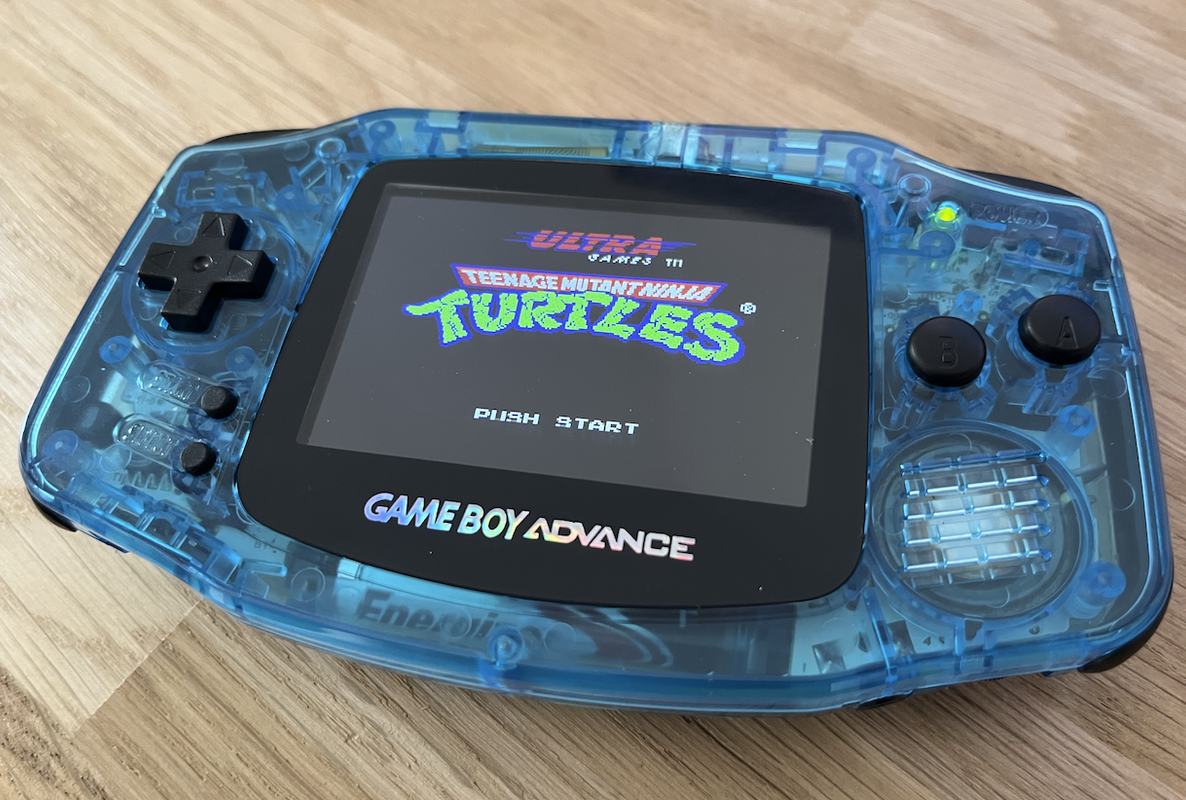
Pour jouer à des jeux émulés pour ces systèmes, il vous suffit simplement de copier les ROM(s) de jeux propres sur votre carte SD. (Encore une fois, vous pouvez les organiser en dossiers pour une meilleure organisation si vous le souhaitez !) Il n'est pas nécessaire de passer ces ROMs par le logiciel client, copiez-les directement sur votre carte SD !
Image

Si vous voulez sauvegarder votre progression lors d'un jeu NES sur la SuperCard, cela nécessitera un peu plus d'effort. Pour pouvoir le faire, nous devons créer un fichier de sauvegarde pour que la SuperCard et PocketNES puissent l'utiliser.

Naviguez jusqu'au répertoire où vous avez installé le logiciel client PC de la SuperCard. (Normalement "C:\Program Files\SC"). Sélectionnez et copiez le fichier nommé NesFileName.sav. Retournez au contenu de votre carte SD, et collez une copie du fichier ici. Vous aurez maintenant besoin d'une copie pour chaque jeu NES que vous avez sur votre carte SD, et vous devez renommer chaque .sav que vous avez copié pour correspondre au nom du fichier ROM NES et y ajouter le suffixe .sav.

Exemple : Si le nom de votre fichier ROM NES est... "supermario.nes". Vous devez renommer votre fichier .sav de 64 Ko en "supermario.nes.sav".

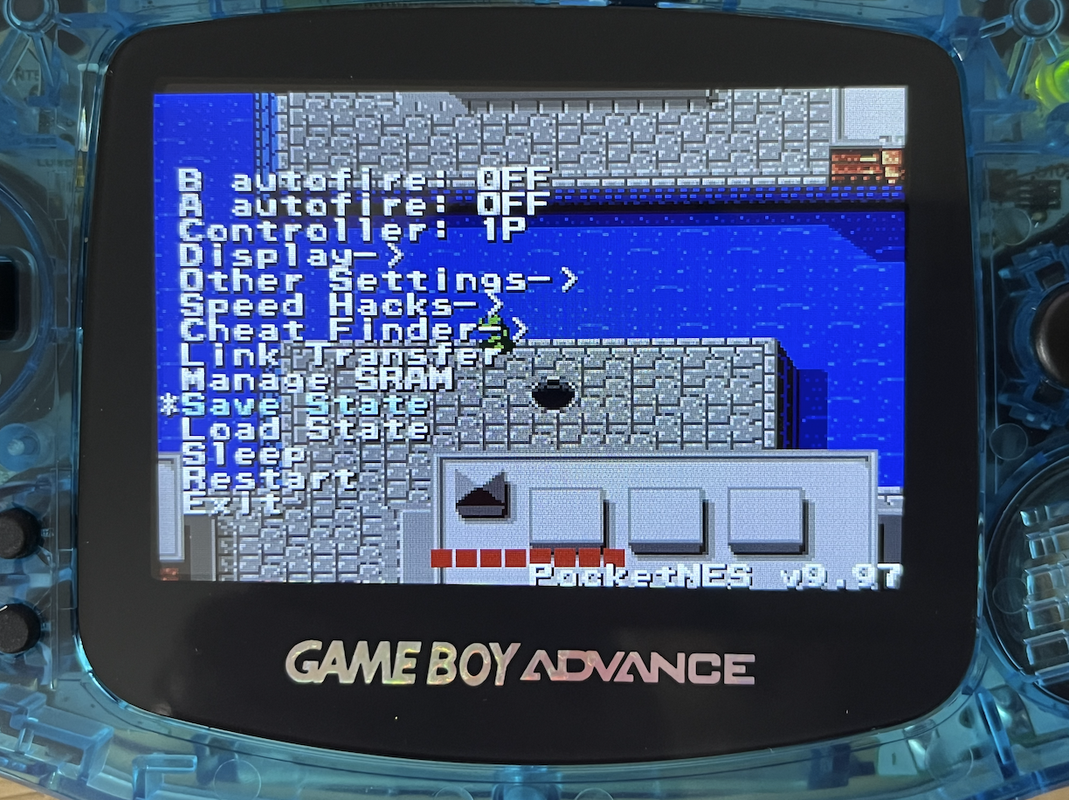
Maintenant, lors de l'émulation de ce ROM NES, vous devriez pouvoir sauvegarder en utilisant la procédure normale de PocketNES (boutons L+R simultanément pour le menu).
Image

6 - Bonus
Un nouveau noyau open source est entrain de voir le jour.
Le github est disponible ici :
Contenu caché
Vous devez être inscrit et connecté sur ce forum pour voir le contenu caché.
Un bon resumé en anglais et en video est disponible sur la chaine Youtube de "RetrogameCouch"


7 - Firmware alternatif

Merci @AmigaFred
AmigaFred a écrit : dim. 22 févr. 2026 12:52 Hello la team.

Ca bouge coté des cartes SuperCard.

Alors autant la carte est mauvaise, avec son firmware orignal, autant elle est chouette, avec le firmware SuperFW.

Donc je vous conseille, de mettre a jour le firmware de votre SuperCard, avec le SuperFW qui porte très bien son nom :)

Fini le patcher, pour le moment, hormis les jeux Classic Nes, tout semble fonctionner, sauf les jeux avec du hardware spécifique, il en va de soit.

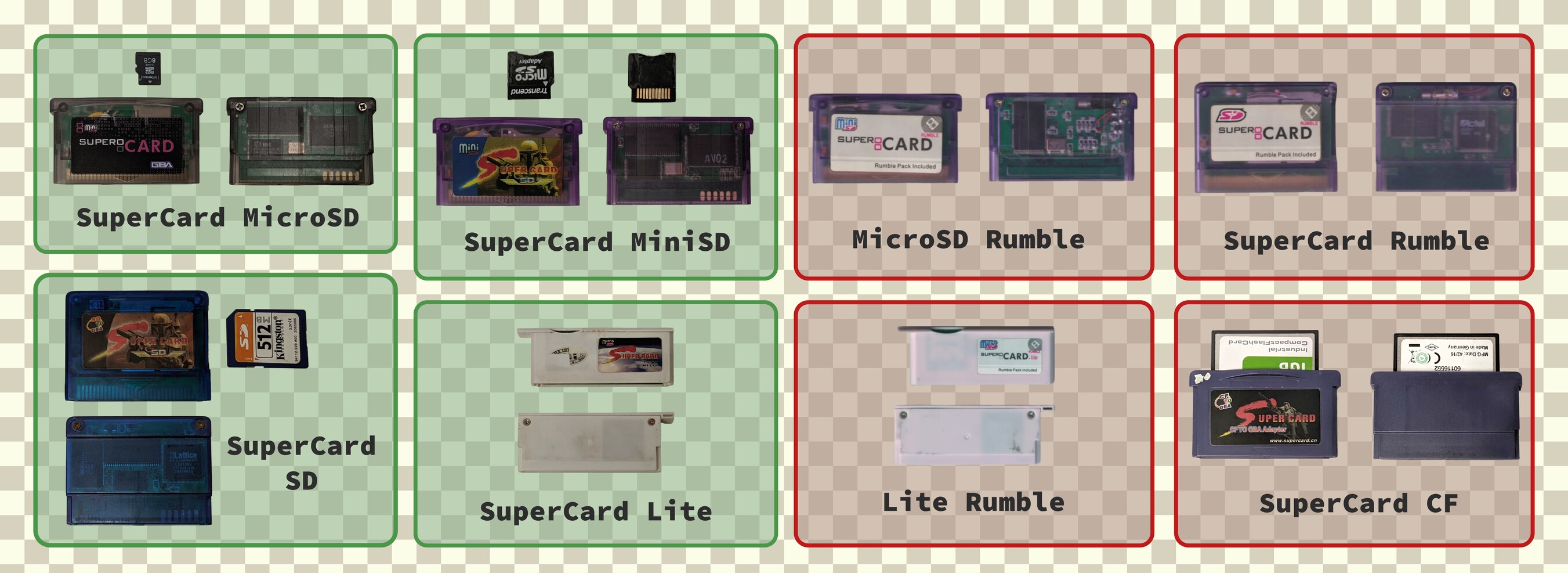
Vérifiez que votre linker est compatible : Image

Je vous invite donc a télécharger le fichier sur le github ici : https://github.com/davidgfnet/superfw/r ... erfw-sd.fw

Pour l'installer, ca se passe en 2 etapes.
1. Copier le fichier superfw-sd.fw sur votre carte SD
2. Copier ce meme fichier en le renommant superfw-sd.gba
3. Mettez 2-3 jeux non patché, des romhack, ou ce que vous voulé, sans les patcher :)
4. Allumez la GBA, la DS, lancez le fichier superfw-sd.gba. La votre SuperCard va lancer le SuperFW, et lancez vos jeux.
5. Faites vous un avis, et si vous le firmware vous plait, vous pouvez l'installer. Donc voici la démarche a suivre :
- Allez dans le menu du SuperFW via la touche R, et tout en bas, il y a écrit d’appuyer sur BAS+B+Start
- Le linker affiche Flash Firmware activé (J'ai mis les menus en français depuis les menus)
- Retournez dans le menu des roms, la ou vous avez mis le fichier firmware-sd.fw et lancez le.
- Il vous sera demandé d'appuyer sur L+R+haut et le firmware se lancera.

Voila, le SuperCard SD sera flashé, et il sera bien mieux qu'avant.

Aucune idée si les jeux patché marcheront encore, car je les ai tout enlevé, je ne reviendrais plus en arrière.

A noter, que j'ai essayé Advance Wars 2 PAL, et que le jeu plante. Donc peut etre que c'est pas encore parfait a 100% malgres tout, mais j'ai aussi un
EZ-Flash Omega, et un EZ-Flash IV, qui sont meilleurs, mais aussi plus cher.

N'oubliez pas que ce linker, a la base, est d'une conception plus ancienne que les premier R4, que c'etait le 1er linker avec lequel on pouvait jouer aux jeux DS via un FlashMe, via le port GBA des DS et patcher ses jeux a l'epoque, etait logique :)
Delta Store - Modchip - Mods - Tools - Modification pour vos consoles de jeux video
Delta island - Jeux Vidéo - Retro-Ingénierie - Développement Hardware & Software
Avatar du membre
Bouz
Expert Technique
Expert Technique
Messages : 1520
Enregistré le : mer. 22 déc. 2021 18:52
Localisation : Hérault
Pays : 🇫🇷 FR
Contact :

Re: [TUTO] Super Card SD - Linker lowcost pour Gameboy Advance

Message par Bouz »

Cool pour le nouveau noyau. Ca pourrait impliquer de ne plus avoir à passer par l'utilitaire bizarre et de taper la SD en direct!
Avatar du membre
Dc103chaos
Contributeur Lv3
Contributeur Lv3
Messages : 1016
Enregistré le : sam. 11 déc. 2021 21:08
Pays : 🇫🇷 FR

Re: [TUTO] Super Card SD - Linker lowcost pour Gameboy Advance

Message par Dc103chaos »

Merci beaucoup xrider , ça va beaucoup me servir , je ferais un retour des que possible
Avatar du membre
DonTarken
Delta User Lv1
Delta User Lv1
Messages : 1
Enregistré le : dim. 21 juil. 2024 00:29
Pays : 🇫🇷 FR

Re: [TUTO] Super Card SD - Linker lowcost pour Gameboy Advance

Message par DonTarken »

Super tuto merci !
Surtout pour le nouveau firmware. Tout fonctionne pour les jeux GBA, par contre, je ne comprend pas ce qu'il faut faire pour jouer aux jeux NES, à chaque fois il me dit que le format n'est pas bon.
Avatar du membre
Bouz
Expert Technique
Expert Technique
Messages : 1520
Enregistré le : mer. 22 déc. 2021 18:52
Localisation : Hérault
Pays : 🇫🇷 FR
Contact :

Re: [TUTO] Super Card SD - Linker lowcost pour Gameboy Advance

Message par Bouz »

DonTarken a écrit : dim. 21 juil. 2024 01:34 Super tuto merci !
Surtout pour le nouveau firmware. Tout fonctionne pour les jeux GBA, par contre, je ne comprend pas ce qu'il faut faire pour jouer aux jeux NES, à chaque fois il me dit que le format n'est pas bon.
Aux jeux NES? Tu veux dire aux jeux Game Boy et Game Boy Color? Quand je relis le tuto, je me pose vraiment la question de ma compréhension, je ne vois pas comment ça pourrait faire tourner de la NES.
Edit n°3 => il m'en faut un ;).
Avatar du membre
Xrider
Administrateur
Administrateur
Messages : 5443
Enregistré le : sam. 14 sept. 2019 10:47
Localisation : MaskRom
Pays : 🇫🇷 FR
Contact :

Re: [TUTO] Super Card SD - Linker lowcost pour Gameboy Advance

Message par Xrider »

Bouz a écrit : dim. 21 juil. 2024 01:57
DonTarken a écrit : dim. 21 juil. 2024 01:34 Super tuto merci !
Surtout pour le nouveau firmware. Tout fonctionne pour les jeux GBA, par contre, je ne comprend pas ce qu'il faut faire pour jouer aux jeux NES, à chaque fois il me dit que le format n'est pas bon.
Aux jeux NES? Tu veux dire aux jeux Game Boy et Game Boy Color? Quand je relis le tuto, je me pose vraiment la question de ma compréhension, je ne vois pas comment ça pourrait faire tourner de la NES.
Edit n°3 => il m'en faut un ;).
Voici une liste des emulateurs GBA, a tester :
https://emulation.gametechwiki.com/inde ... ors_on_GBA

Pour la nes, c'est "pocketnes" qui est utilisé :)
Delta Store - Modchip - Mods - Tools - Modification pour vos consoles de jeux video
Delta island - Jeux Vidéo - Retro-Ingénierie - Développement Hardware & Software
Avatar du membre
Xrider
Administrateur
Administrateur
Messages : 5443
Enregistré le : sam. 14 sept. 2019 10:47
Localisation : MaskRom
Pays : 🇫🇷 FR
Contact :

Re: [TUTO] Super Card SD - Linker lowcost pour Gameboy Advance

Message par Xrider »

Petite astuce pour Mother 3 traduit en FR.
Il y a un probleme lorsqu'on veut sauvegarder, le jeu dit "Sauvegarde Impossible".

Pour regler le probleme :

Télécharger GBATA :
https://digiex.net/threads/gbata-gamebo ... tch.15059/

Image

Effectuer un "SRAM Patcher"
Pratique pour les personnes qui ne peuvent pas utiliser correctement les sauvegardes EEPROM/flash ;)
Delta Store - Modchip - Mods - Tools - Modification pour vos consoles de jeux video
Delta island - Jeux Vidéo - Retro-Ingénierie - Développement Hardware & Software
Avatar du membre
Xrider
Administrateur
Administrateur
Messages : 5443
Enregistré le : sam. 14 sept. 2019 10:47
Localisation : MaskRom
Pays : 🇫🇷 FR
Contact :

Re: [TUTO] Super Card SD - Linker lowcost pour Gameboy Advance

Message par Xrider »

Tuto updated :
Pour jouer à des jeux émulés pour ces systèmes, il vous suffit simplement de copier les ROM(s) de jeux propres sur votre carte SD. (Encore une fois, vous pouvez les organiser en dossiers pour une meilleure organisation si vous le souhaitez !) Il n'est pas nécessaire de passer ces ROMs par le logiciel client, comme je l'ai dit ; copiez-les directement sur votre carte SD !

Maintenant, si vous voulez sauvegarder votre progression lors d'un jeu NES sur la SuperCard, cela nécessitera un peu plus d'effort. Pour pouvoir le faire, nous devons créer un fichier de sauvegarde pour que la SuperCard et PocketNES puissent l'utiliser.

Naviguez jusqu'au répertoire où vous avez installé le logiciel client PC de la SuperCard. (Normalement "C:\Program Files\SC"). Sélectionnez et copiez le fichier nommé NesFileName.sav. Retournez au contenu de votre carte SD, et collez une copie du fichier ici. Vous aurez maintenant besoin d'une copie pour chaque jeu NES que vous avez sur votre carte SD, et vous devez renommer chaque .sav que vous avez copié pour correspondre au nom du fichier ROM NES et y ajouter le suffixe .sav.

Exemple : Si le nom de votre fichier ROM NES est... "supermario.nes". Vous devez renommer votre fichier .sav de 64 Ko en "supermario.nes.sav".

Maintenant, lors de l'émulation de ce ROM NES, vous devriez pouvoir sauvegarder en utilisant la procédure normale de PocketNES (boutons L+R simultanément pour le menu).
Delta Store - Modchip - Mods - Tools - Modification pour vos consoles de jeux video
Delta island - Jeux Vidéo - Retro-Ingénierie - Développement Hardware & Software
Avatar du membre
Xrider
Administrateur
Administrateur
Messages : 5443
Enregistré le : sam. 14 sept. 2019 10:47
Localisation : MaskRom
Pays : 🇫🇷 FR
Contact :

Re: [TUTO] Super Card SD - Linker lowcost pour Gameboy Advance

Message par Xrider »

Image
Delta Store - Modchip - Mods - Tools - Modification pour vos consoles de jeux video
Delta island - Jeux Vidéo - Retro-Ingénierie - Développement Hardware & Software
Avatar du membre
zaraye
Delta User Lv1
Delta User Lv1
Messages : 12
Enregistré le : mar. 2 juil. 2024 15:28
Localisation : 18
Pays : 🇫🇷 FR
Contact :

Re: [TUTO] Super Card SD - Linker lowcost pour Gameboy Advance

Message par zaraye »

Salut à tous, j'ai fais l’acquisition de cette super-card, pour la GBA de ma copine. Mais j'ai beau tout faire dans l'ordre, format en FAT, passer par le logiciel V271 en service pack 2 et tant qu'admin... Rien n'y fait, j'allume la GBA, elle boot comme d'habitude et l'écran reste blanc, j'ai remarqué que la diode clignote du vert au rouge parfois d'ailleurs. Est-ce que vous savez si le fait d'avoir changer l'écran par un IPS pourrait jouer, car je ne vois pas d'autre chose.
J'avais vue que certain utilisait un micro logiciel .bin pour faire une mise à jour, est-elle impérative avant toute manipulation ?

Merci à tous, ca lui ferait plaisir ;)
Avatar du membre
Xrider
Administrateur
Administrateur
Messages : 5443
Enregistré le : sam. 14 sept. 2019 10:47
Localisation : MaskRom
Pays : 🇫🇷 FR
Contact :

Re: [TUTO] Super Card SD - Linker lowcost pour Gameboy Advance

Message par Xrider »

Salut,

Normalement tu inséres la cartouche et ça fonctionne durect, rien d'autre a faire.
Sauf erreur de ma part, tu devrais a minima avoir le menu, meme sans carte SD.

Pour le voyant rouge, pas de soucis particulier, c'est juste l'écran qui consomme un poil de plus.
Cela ne devrait pas avoir de consequence sur ta cartouche. J'ai moi meme un écran IPS, tout fonctionne bien ;)
Delta Store - Modchip - Mods - Tools - Modification pour vos consoles de jeux video
Delta island - Jeux Vidéo - Retro-Ingénierie - Développement Hardware & Software
Avatar du membre
zaraye
Delta User Lv1
Delta User Lv1
Messages : 12
Enregistré le : mar. 2 juil. 2024 15:28
Localisation : 18
Pays : 🇫🇷 FR
Contact :

Re: [TUTO] Super Card SD - Linker lowcost pour Gameboy Advance

Message par zaraye »

Ah fichtre, je suis pas super calé niveau GBA,... je vois juste logo GBA avec la musique, puis je vois juste, genre 1 quart de seconde quelques choses ( on dirait le fameux menu), puis direct écran blanc.
J'ai mis une cartouche officiel et le jeu se lance direct, aucun souci particulier... Je vais essayer ce soir sans la carte SD mais j'ai des doutes... Peut-être que cela viens de la cartouche en elle même, j'ai vue sur la toile que certains avait le même problème.
Répondre

Retourner vers « Nintendo - Gameboy / Gameboy Color / Gameboy Advance »