I have tried 6 different TFs, all of which are FAT32. Also, do I just need to flash the 16KB ProdBoot003.bin? I'm a bit overwhelmedXrider a écrit : dim. 23 juin 2024 21:29Hello,cswords a écrit : sam. 22 juin 2024 11:16Hello.Xrider a écrit : mar. 18 juin 2024 19:14 Don't need flahser :
1- Connectez le câble USB (dans l'ordre : > D+, D-, GND) aux 3 trous non marqués à côté de l'une des empreintes CDDA.
2- Reliez ensemble les deux pads en demi-cercle près du MCU, mettez sous tension, le périphérique USB "STM32 BOOTLOADER" doit être détecté.
3 -Exécutez program.bat dans le ProdBoot003 dossier pour programmer le chargeur de démarrage MCU.
4 - Éteignez, retirez le câble USB, effacez les tampons de programmation MCU.
I failed. After flashing the 16KB ProdBoot003.bin file in ProdBoot003, I inserted the latest version NDSLZZZ file into the SD card. However, after getting on the computer, it was still RED RED. Did I miss something?
Try to change your SD card.
And check if the SD card is FAT32
[NEOCD SD Loader] Assemblage, programmation, installation et TEST NeoCD SD Loader
-
cswords

- Delta User Lv1

- Messages : 9
- Enregistré le : dim. 16 juin 2024 11:07
- Pays : 🇭🇰 HK
Re: [NEOCD SD Loader] Assemblage, programmation, installation et TEST NeoCD SD Loader
-
Xrider
- Administrateur

- Messages : 5664
- Enregistré le : sam. 14 sept. 2019 10:47
- Localisation : MaskRom
- Pays : 🇫🇷 FR
- Contact :
Re: [NEOCD SD Loader] Assemblage, programmation, installation et TEST NeoCD SD Loader
Can you share me your installation and USB connection for program ProdBoot003.bin with picture please ?
Delta Store - Modchip - Mods - Tools - Modification pour vos consoles de jeux video
Delta island - Jeux Vidéo - Retro-Ingénierie - Développement Hardware & Software
Delta island - Jeux Vidéo - Retro-Ingénierie - Développement Hardware & Software
-
cswords
- Delta User Lv1
- Messages : 9
- Enregistré le : dim. 16 juin 2024 11:07
- Pays : 🇭🇰 HK
Re: [NEOCD SD Loader] Assemblage, programmation, installation et TEST NeoCD SD Loader
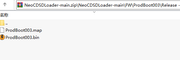
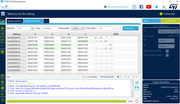
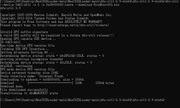
of course,Image attachment: My connection method, flashing software, and BIN downloaded from GITHUB. ProdBoot003003 is 16KB in size,Its built-in program BAT has also tried,USB is BOOTLOADER,I have tried both brush writing modesXrider a écrit : lun. 24 juin 2024 19:23 Can you share me your installation and USB connection for program ProdBoot003.bin with picture please ?
-
cswords
- Delta User Lv1
- Messages : 9
- Enregistré le : dim. 16 juin 2024 11:07
- Pays : 🇭🇰 HK
Re: [NEOCD SD Loader] Assemblage, programmation, installation et TEST NeoCD SD Loader
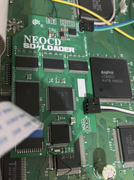
I didn't plan to use a CD drive, so I didn't solder the XYZ because the CDDA was too short, so I rewelded three wiresXrider a écrit : lun. 24 juin 2024 19:23 Can you share me your installation and USB connection for program ProdBoot003.bin with picture please ?
-
Ilovemyconsole

- Référent Technique

- Messages : 33
- Enregistré le : mar. 14 mai 2024 17:52
- Pays : 🇫🇷 FR
Re: [NEOCD SD Loader] Assemblage, programmation, installation et TEST NeoCD SD Loader
Salut à tous, j’espère que je suis au bon endroit donc j’ai installé mon neo CD SDloader et je suis en train d’essayer désespérément de créer un Wallpaper pour changer le fond de l’interface. J’ai toutes les références pour créer l’image mais elle ne veut toujours pas s’afficher, je crois que j’ai un problème avec le format. du mode 16 couleurs, 4 bits par pixel.
Pouvez-vous m’aider à trouver comment je peux passer sur ce format car sur mon Photoshop je n’ai pas la possibilité d’aller dans cette option. Voici l’image que j’aimerais bien avoir en fond d’écran.
Il est possible de personnaliser le fond du menu en plaçant un fichier "bg.bmp" à la racine de la carte SD.
Pour être valide, le fichier doit absolument suivre ces règles:
Format BMP
320 x 224 pixels
Mode 16 couleurs (4 bits par pixel)
Pouvez-vous m’aider à trouver comment je peux passer sur ce format car sur mon Photoshop je n’ai pas la possibilité d’aller dans cette option. Voici l’image que j’aimerais bien avoir en fond d’écran.
Il est possible de personnaliser le fond du menu en plaçant un fichier "bg.bmp" à la racine de la carte SD.
Pour être valide, le fichier doit absolument suivre ces règles:
Format BMP
320 x 224 pixels
Mode 16 couleurs (4 bits par pixel)
-
Xrider
- Administrateur
- Messages : 5664
- Enregistré le : sam. 14 sept. 2019 10:47
- Localisation : MaskRom
- Pays : 🇫🇷 FR
- Contact :
Re: [NEOCD SD Loader] Assemblage, programmation, installation et TEST NeoCD SD Loader
Salut,
Generer avec photoshop, mais en 8bits.
Photoshop ne permet pas directement d’enregistrer en BMP 4 bits par pixel (16 couleurs) dans toutes les versions modernes. Le format BMP 4 bpp (bitmap indexée) est ancien et peu pris en charge nativement aujourd’hui.
Mais il existe des solutions pratiques pour contourner cette limitation tout en travaillant avec Photoshop. Voici 2 méthodes efficaces :
⸻
 MÉTHODE 1 : Photoshop + XnConvert (ou IrfanView) → BMP 4bpp
1. Dans Photoshop :
• Crée ton image en 320x224 px
• Convertis-la en Mode > Couleur indexée, avec 16 couleurs
• Sauvegarde au format PNG ou BMP 8 bits (format indexé, même si ce n’est pas 4bpp)
2. Convertir en 4bpp avec XnConvert (gratuit) :
• Télécharge XnConvert ou IrfanView
• Ouvre l’image dans XnConvert
• Dans l’onglet Sortie :
• Format : BMP
• Options avancées : coche Force 4bpp (16 colors)
• Convertis → tu obtiendras un vrai BMP 4 bpp compatible rétro
Avantage : fiable, rapide, gratuit, compatible PSX/PS2/émulateurs.
Essaye de charger ce wallpaper :Custom background
You can customize the menu's background by placing a "bg.bmp" file at the SD card's root.
To be valid, the file must strictly follow these rules:
BMP format
320 x 224 pixels
16 colors mode (4 bits per pixel)

Generer avec photoshop, mais en 8bits.
Photoshop ne permet pas directement d’enregistrer en BMP 4 bits par pixel (16 couleurs) dans toutes les versions modernes. Le format BMP 4 bpp (bitmap indexée) est ancien et peu pris en charge nativement aujourd’hui.
Mais il existe des solutions pratiques pour contourner cette limitation tout en travaillant avec Photoshop. Voici 2 méthodes efficaces :
⸻
 MÉTHODE 1 : Photoshop + XnConvert (ou IrfanView) → BMP 4bpp
1. Dans Photoshop :
• Crée ton image en 320x224 px
• Convertis-la en Mode > Couleur indexée, avec 16 couleurs
• Sauvegarde au format PNG ou BMP 8 bits (format indexé, même si ce n’est pas 4bpp)
2. Convertir en 4bpp avec XnConvert (gratuit) :
• Télécharge XnConvert ou IrfanView
• Ouvre l’image dans XnConvert
• Dans l’onglet Sortie :
• Format : BMP
• Options avancées : coche Force 4bpp (16 colors)
• Convertis → tu obtiendras un vrai BMP 4 bpp compatible rétro
Avantage : fiable, rapide, gratuit, compatible PSX/PS2/émulateurs.- Fichiers joints
-
- bg.bmp.zip
- (4 Kio) Téléchargé 73 fois
Delta Store - Modchip - Mods - Tools - Modification pour vos consoles de jeux video
Delta island - Jeux Vidéo - Retro-Ingénierie - Développement Hardware & Software
Delta island - Jeux Vidéo - Retro-Ingénierie - Développement Hardware & Software