



Introduction
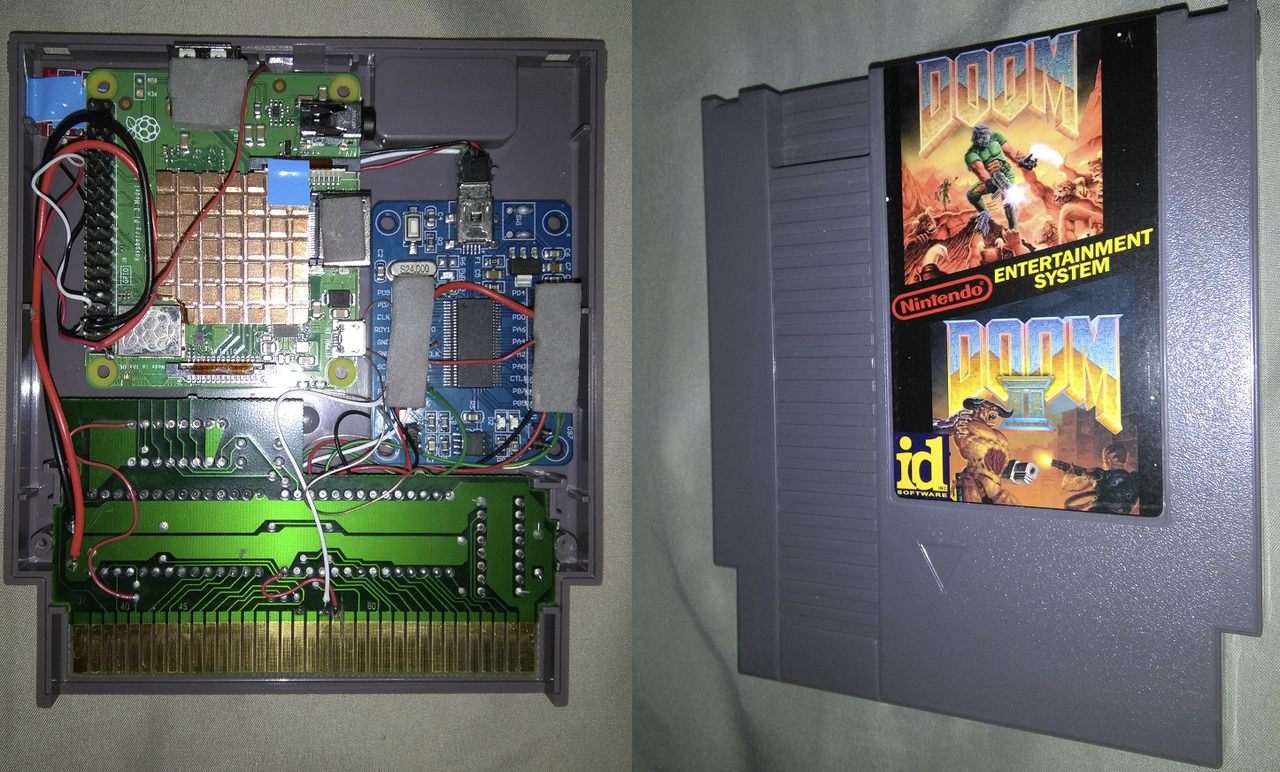
Ce tutoriel vous guidera à travers la création d’une cartouche NES permettant de jouer à Doom, en suivant les étapes établies par TheRasteri. Ce projet vous permet d’exécuter une version entièrement fonctionnelle de Doom sur une console NES. Bien que cela puisse sembler complexe au départ, vous trouverez ici tout ce dont vous avez besoin pour mener à bien ce projet, accompagné d’une FAQ et de toutes les ressources nécessaires.
Vidéo de démonstration de Doom et Doom II :
Vidéo sur la fonctionnalité de sauvegarde :
Difficulté

Ce projet nécessite des compétences modérées en électronique, la manipulation du Raspberry Pi, ainsi que quelques connaissances en soudure.
Matériel nécessaire
- Cartouche NES CNROM avec tous les pins présents (Exemples : Adventures of Dino Riki, Alpha Mission, Bandai Golf, Gradius, Kung Fu Heroes, etc.)
- Raspberry Pi 3A+
- Carte micro SD (minimum 2 Go)
- Carte de développement USB FX2LP CY7C68013A
- Programmateur EEPROM TL866ii Plus
- EEPROM 28c256 (DIP-28)
- Câble USB Mini-B
- Dissipateur en cuivre 25x25x3mm (OPTIONNEL)
- Capteur tactile capacitif TTP223 (OPTIONNEL, nécessaire pour la sauvegarde)
- Outils de soudure

Photo des pièces :

Tutoriel
1 - Préparation de la cartouche NES
• Retirez toutes les puces de la cartouche donneuse, à l’exception de la puce de verrouillage CIC.
• Modifiez la carte de la cartouche donneuse en suivant le schéma “Cart modding for (E)EPROM.jpg”.
2 - Instructions Xgpro et programmation de la ROM sur l’EEPROM 28c256
• Suivez les instructions d’installation de Xgpro (T56_TL866II USER GUIDE.pdf).
• Insérez la puce 28c256 dans le programmateur et sélectionnez-la dans le logiciel.
• Chargez le fichier DOOMNTSC.nes.prg.bin (pour les systèmes nord-américains/japonais) ou DOOMPAL.nes.prg.bin (pour les autres régions).
• Programmez la puce et vérifiez la bonne écriture.
• Soudez la puce 28c256 programmée dans l’emplacement PRG de la carte CNROM (“PRG ROM” est indiqué sur la carte).
• Testez la ROM en insérant la cartouche dans la NES et en allumant la console. La musique d’intermission de Doom devrait se jouer.
3 - Configuration de la carte FX2LP CY7C68013A
• Installez le kit de développement FX2LP via ce lien.
• Connectez la carte FX2 à votre PC et installez les pilotes fournis.
• Désactivez l’EEPROM du FX2 (retirez le cavalier J2) puis redémarrez.
• Utilisez le logiciel Cypress USB Control Center pour télécharger le firmware en allant dans Program->FX2->RAM et en sélectionnant le fichier “Vend_Ax.hex”.
• Reprogrammez l’EEPROM avec le fichier “slave.iic” en allant dans Program->FX2->64KB EEPROM.
4 - Soudure des fils
• Soudez le câble USB Mini-B au Raspberry Pi selon le schéma (REF2), puis connectez-le à la carte FX2LP.
• Soudez la carte FX2LP à la cartouche NES selon le schéma (REF3). Notez que les broches RDY0 et RDY1 peuvent être inversées sur certaines cartes FX2LP.
• Soudez le Raspberry Pi à la cartouche NES pour les connexions 5V et masse (Ground) selon le schéma (REF4).
• Si vous avez installé le capteur tactile TTP223, soudez-le au Raspberry Pi selon le schéma (REF5). Retirez la résistance noire (près de l’impression VCC) et soudez le pad “A” du capteur.
5 - Configuration du système d’exploitation du Raspberry Pi
• Décompressez et installez le système d’exploitation (fichier sdcard.img) sur la carte SD en utilisant balenaEtcher.
• Placez les fichiers DOOM.WAD et/ou DOOM2.WAD dans le dossier principal de la carte SD (là où se trouve le fichier config.txt).
• Remplacez le fichier config.txt par celui contenu dans le dossier fourni.
• Retirez les supports internes de la coque de la cartouche pour y installer le Raspberry Pi et la carte FX2LP.
• Insérez la carte SD dans le Raspberry Pi et placez la cartouche dans la NES. Doom/Doom II devrait se charger en environ 10 secondes après la mise sous tension.
6 - Optimisation de la consommation d’énergie
Le projet original de Rasteri comportait des LED inutiles, ce qui augmentait la consommation d’énergie. Vous pouvez désactiver ces LED pour économiser un peu d’énergie. Cependant, la fonctionnalité de sauvegarde peut entraîner une perte de données en cas de mise hors tension incorrecte du Raspberry Pi. Des améliorations peuvent être faites en modifiant les réglages GPIO.
7 - Fonction de sauvegarde et finalisation
• Si vous avez copié les fichiers DOOM.WAD et DOOM2.WAD, quitter DOOM.WAD lancera automatiquement DOOM2.WAD. Quitter DOOM2.WAD lancera la démo de Doom.
• Si vous avez installé le capteur tactile TTP223, vous pouvez le fixer près du bord supérieur de la cartouche. Il détectera votre doigt à travers le plastique sans problème.
• Pour sauvegarder votre partie, entrez dans le menu principal avec Start, sélectionnez “Save Game”, choisissez un fichier de sauvegarde, appuyez sur le bouton Select de la manette, puis touchez le capteur connecté au GPIO4.
Contrôles :
D-Pad = Déplacement
Bouton A = Tirer / Sélectionner dans le menu
Bouton B = Utiliser / Maintenir pour se déplacer latéralement
Start = Entrer / Sortir du menu principal
Select = Changer d’arme / Barre d’espace dans le menu
GPIO4 = Entrer
FAQ
• Q : Comment réduire la consommation d’énergie ?
R : Désactivez les LED inutiles sur la carte FX2LP, selon le schéma de câblage.
• Q : Comment puis-je améliorer la fonctionnalité de sauvegarde ?
R : Vous pouvez essayer d’utiliser un contrôleur GPIO plus avancé pour gérer correctement la mise hors tension et éviter la perte de données.