


Tutoriel • Dreamcast • GDEMU • Hardware
DreamTray – Guide d’installation
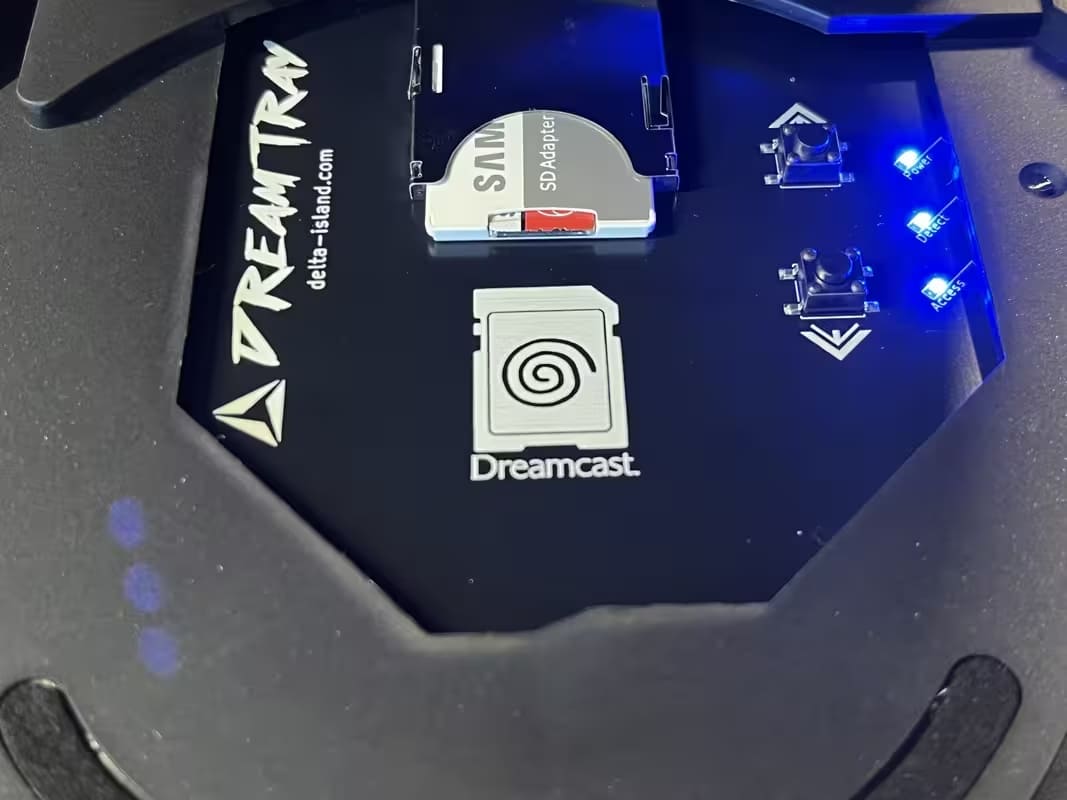
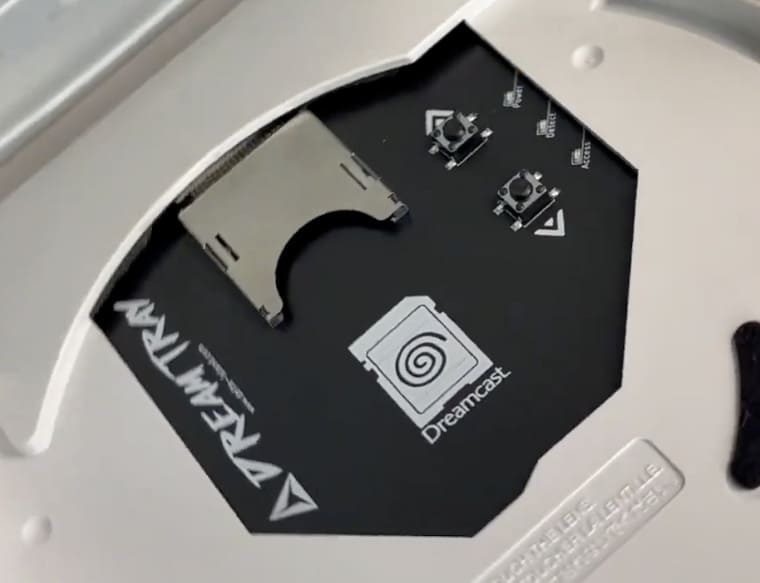
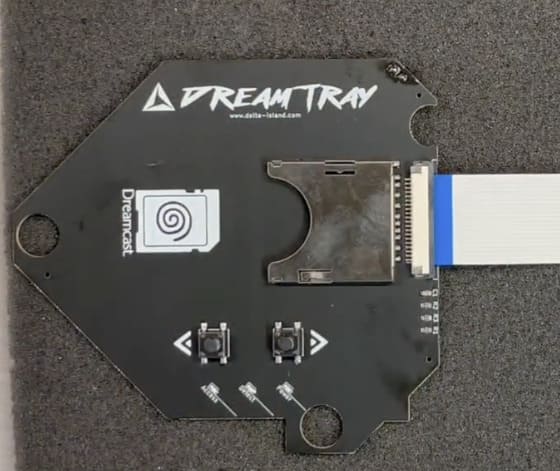
Le DreamTray est une extension conçue pour votre Sega Dreamcast équipée d’un GDEMU. Il s’insère dans l’emplacement laissé libre par le lecteur GD-ROM et permet de déporter le lecteur de carte SD, sécuriser les manipulations, améliorer la ventilation et ajouter des fonctions avancées.
🌀 Ventilation restaurée 💾 SD déportée + sécurisée ⬆️⬇️ Boutons UP/DOWN 💡 LEDs (Power / Detect / Access)
À retenir
🔧
Installation
Simple si vous avez déjà soudé (header 2 pins).
Simple si vous avez déjà soudé (header 2 pins).
🧊
Obligatoire
Console hors tension + décharge des condensateurs.
Console hors tension + décharge des condensateurs.
🎮
Tests
Test boutons en temps réel via BIOS → Musique.
Test boutons en temps réel via BIOS → Musique.
Astuce : si vos images sont de tailles différentes, l’affichage reste propre grâce au object-fit:cover.
Pourquoi installer un DreamTray ?
Après installation d’un GDEMU
- Ouverture béante (absence du GD-ROM)
- Connecteur SD fragile (selon versions)
- Risque de chute de la carte SD dans la console
- Sollicitation mécanique du connecteur GD-ROM
- Changement de disque limité (bouton unique)
- Flux d’air interne perturbé
Ce que DreamTray apporte
- Obstrue proprement l’ouverture GD-ROM
- Rétablit un flux d’air plus proche du nominal
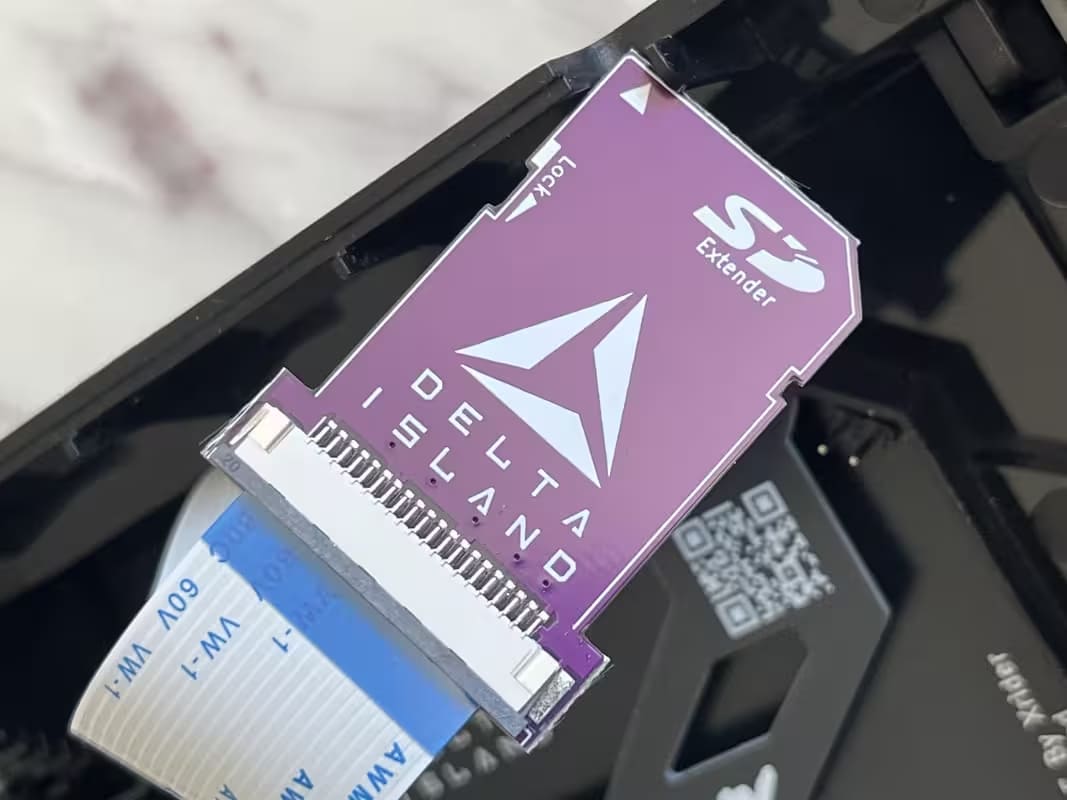
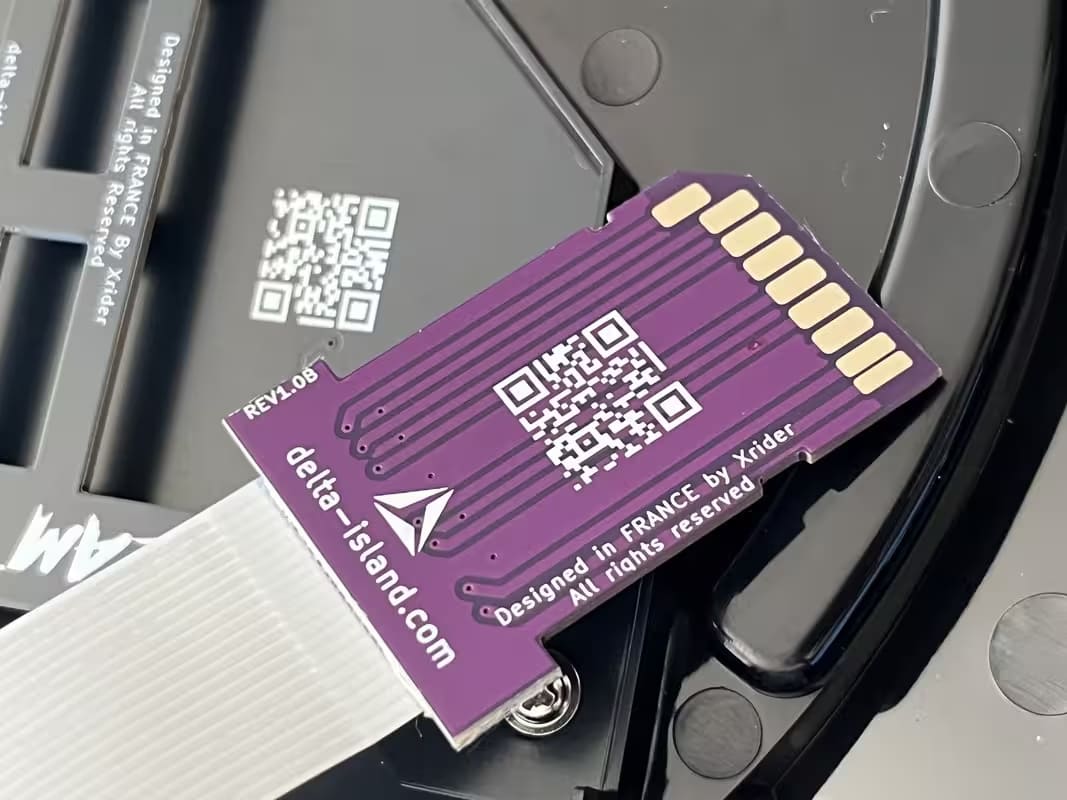
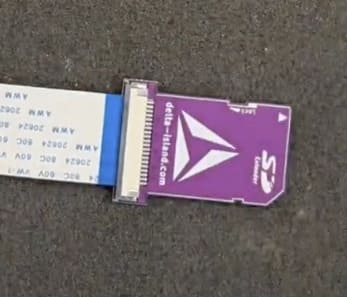
- Déporte la SD via une extension dédiée
- Ajoute deux boutons UP / DOWN
- 3 LEDs : POWER, CARD DETECT, SD ACCESS
🛒 Disponible : Delta DreamTray
Retrouvez le DreamTray dans le Delta Store : une solution propre et durable pour déporter et sécuriser la carte SD, restaurer le flux d’air, et ajouter UP/DOWN + LEDs pour une expérience GDEMU plus confortable.
🔒 Consignes de sécurité importantes
⚠️ Intervention hors tension OBLIGATOIRE
• Débranchez totalement la console (alimentation + câbles).
• Attendez plusieurs heures pour la décharge complète des condensateurs.
• Ne travaillez jamais console alimentée.
• Attendez plusieurs heures pour la décharge complète des condensateurs.
• Ne travaillez jamais console alimentée.
Installation étape par étape
1 - Démontage de la Dreamcast
Objectif : accéder au compartiment GD-ROM
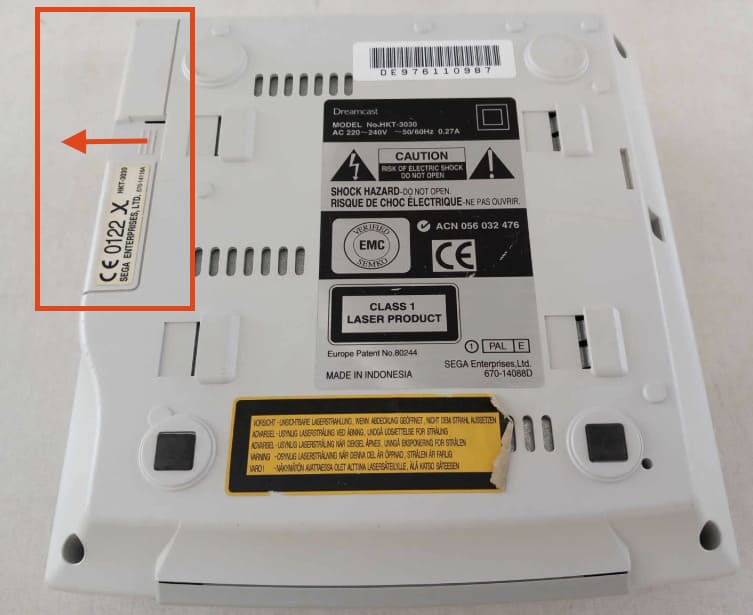
• Retirer le modem
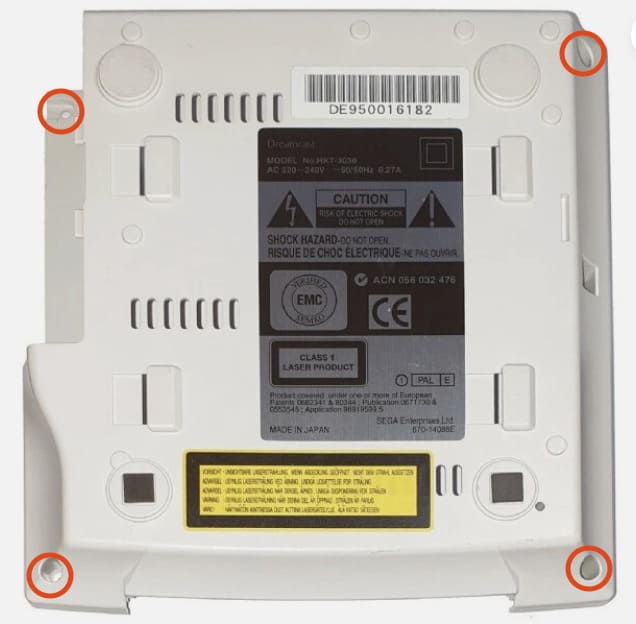
• Dévisser les 4 vis inférieures
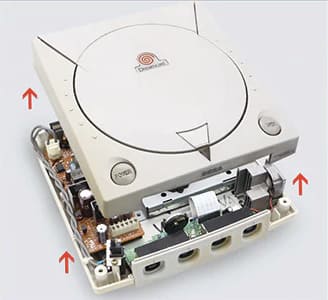
• Soulever la coque supérieure
2 - Préparation des PCB
Objectif : ajouter les headers 2 pins
Info : la soudure doit être propre. Vérifiez à la loupe et évitez tout pont d’étain.
• Header 2 pins sur le PCB DreamTray
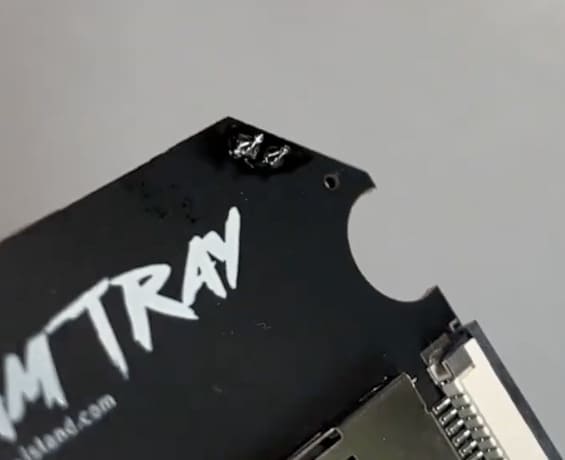
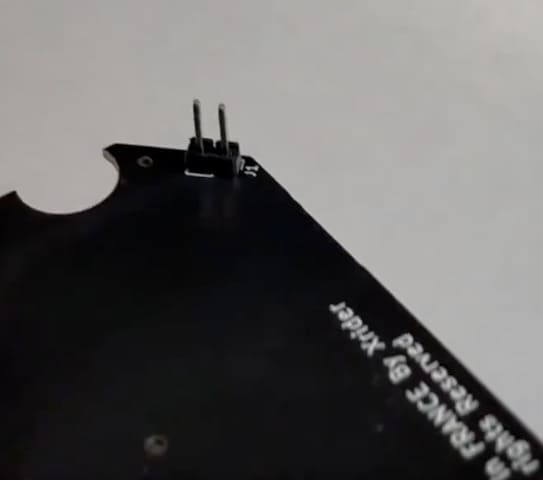
• Header 2 pins sur votre GDEMU (non inclus)
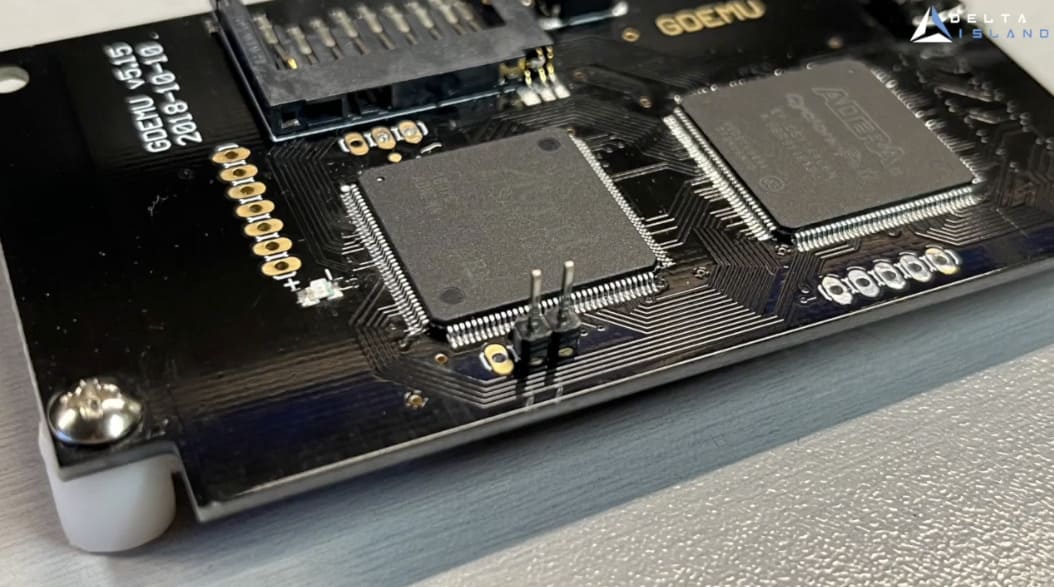
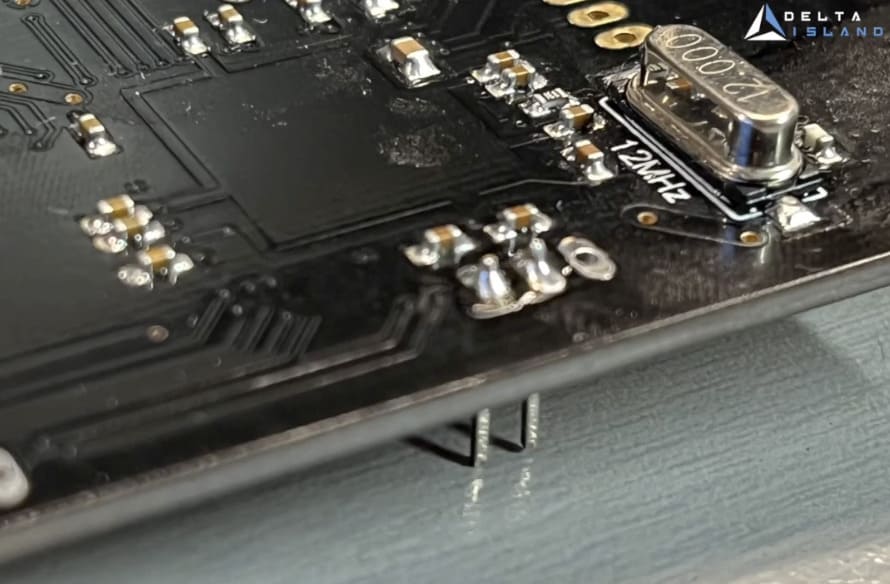
3 - Connexions
Nappe + adaptateur SD
• Connecter la nappe au PCB DreamTray
• Brancher l’extension SD
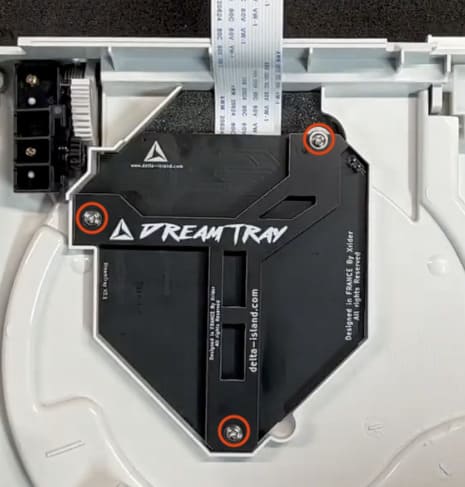
4 - Fixation
Positionnement + support + vis
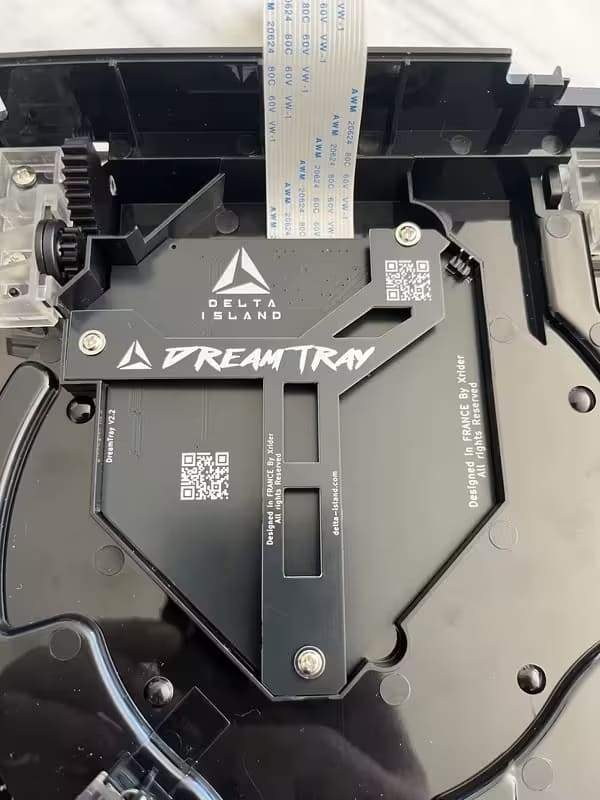
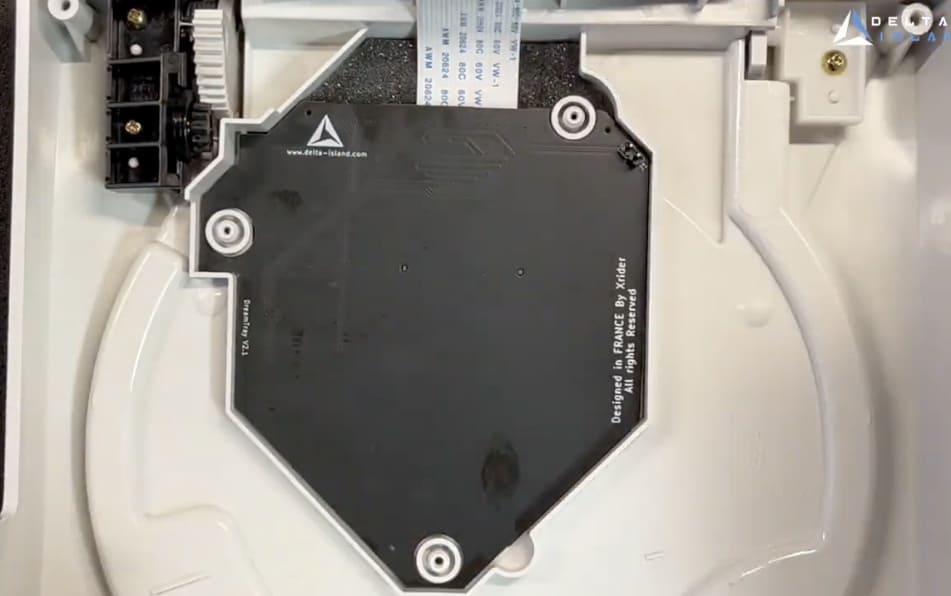
• Positionner le PCB principal dans la coque
• Ajouter le PCB de maintien
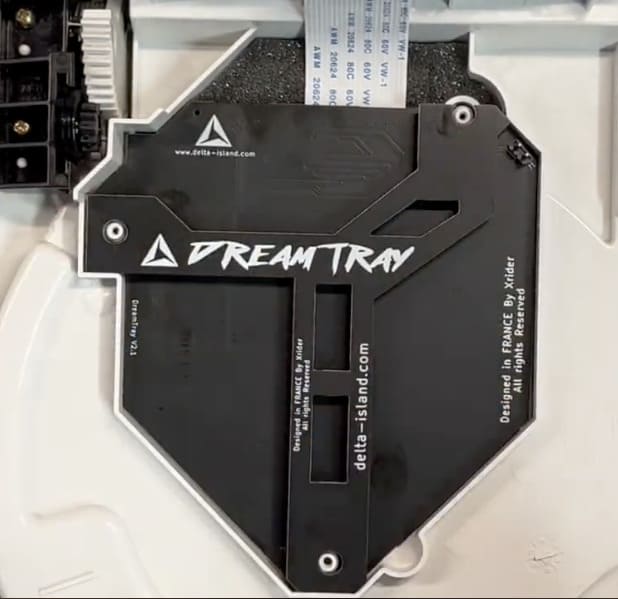
• Fixer avec les 3 vis fournies
5 - Remontage
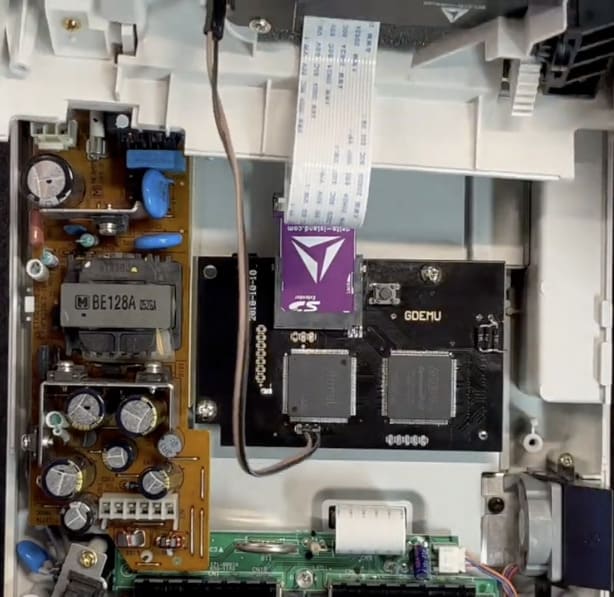
Connexion SD + câble Dupont + fermeture
Important : le câble Dupont de connexion DreamTray ↔ GDEMU inclus est nécessaire pour le bon fonctionnement des boutons UP/DOWN.
• Insérer l’adaptateur SD dans le GDEMU
• Refermer la console puis revisser
• Insérer la carte SD dans le DreamTray
Test des boutons UP & DOWN
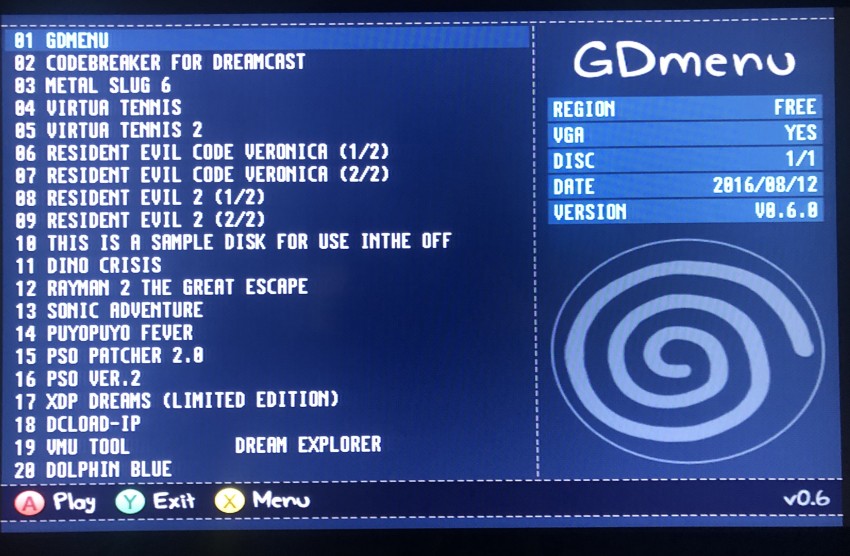
Le logiciel GDMENU ne gère pas les boutons en temps réel (comme le bouton d’origine du GDEMU). Pour tester les boutons en retour temps réel, utilisez le BIOS Dreamcast.
Procédure
1) Dans GDMENU, appuyer sur Y
2) Choisir EXIT TO SYSTEM MENU
3) BIOS → MUSIQUE
4) Tester UP / DOWN (défilement GDI/CDI)
1) Dans GDMENU, appuyer sur Y
2) Choisir EXIT TO SYSTEM MENU
3) BIOS → MUSIQUE
4) Tester UP / DOWN (défilement GDI/CDI)
✅ Les boutons restent 100% actifs en jeu.
Diagnostic
Si votre GDEMU clone présente des soucis de détection SD, un pontage à l’étain peut être nécessaire entre deux points spécifiques. Ce correctif améliore la fiabilité des sockets SD de qualité variable.
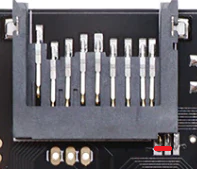
Merci à vmicka pour l’astuce.
🎥 Tutoriel vidéo
Lien : https://www.youtube.com/watch?v=PXYupzitH1Y